Rolige skærmpauser for dine øjne
Korte øjenøvelser med jævne mellemrum, en rigtig pause hver time — og ro, når du skal fokusere.
Prøv gratis i 15 dage, og køb den så én gang for alle.
Indretter sig efter dig
-
Du arbejder
Kun tiden ved pc’en tæller.
-
Du går fra skærmen
Det er din pause. Ingen pause ligger og venter, når du er tilbage.
-
Præsentation eller video
Den venter, til du er færdig. I spil venter den på et roligt øjeblik.
-
Tid til en pause
Den venter på et ophold, når du skriver, og viser sig på den skærm, du bruger.
Tolv små øvelser
Tegnet i hånden, et par billeder hver, som en bladrebog.
Selve appen
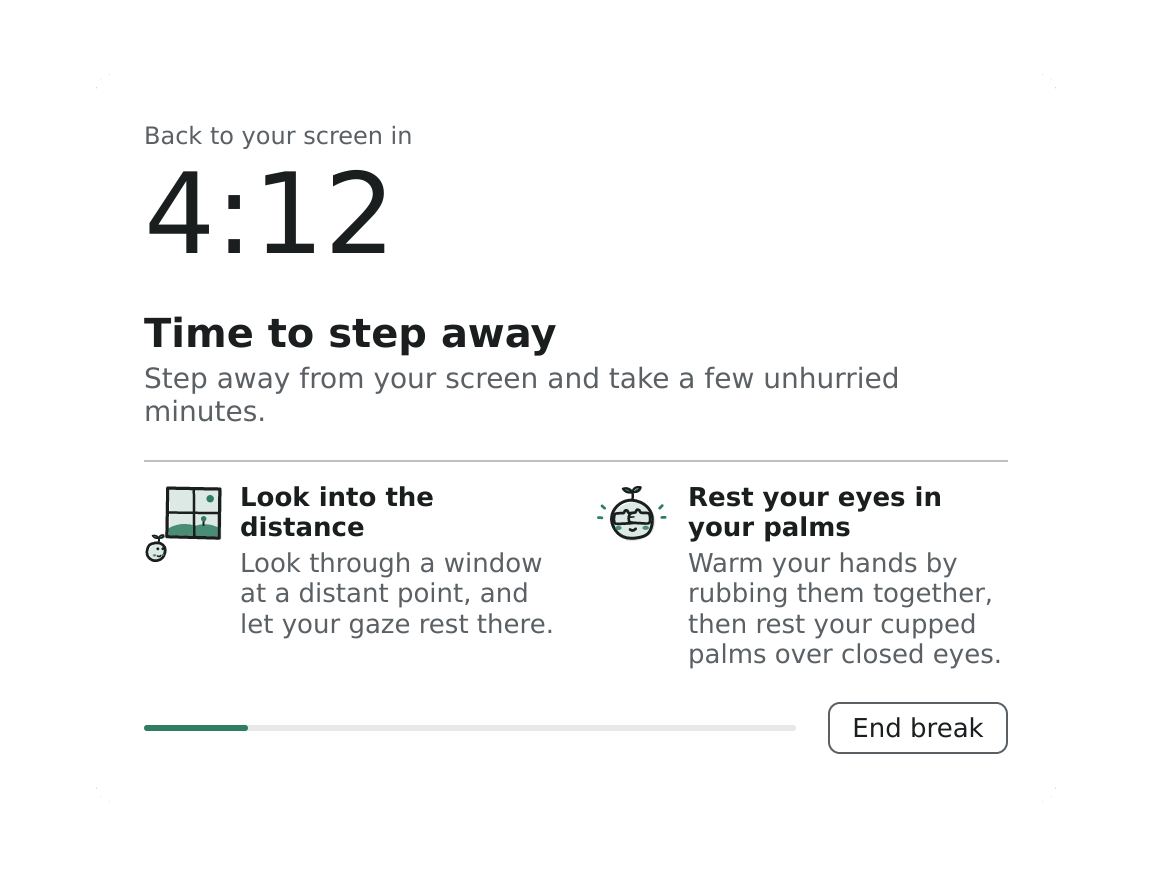
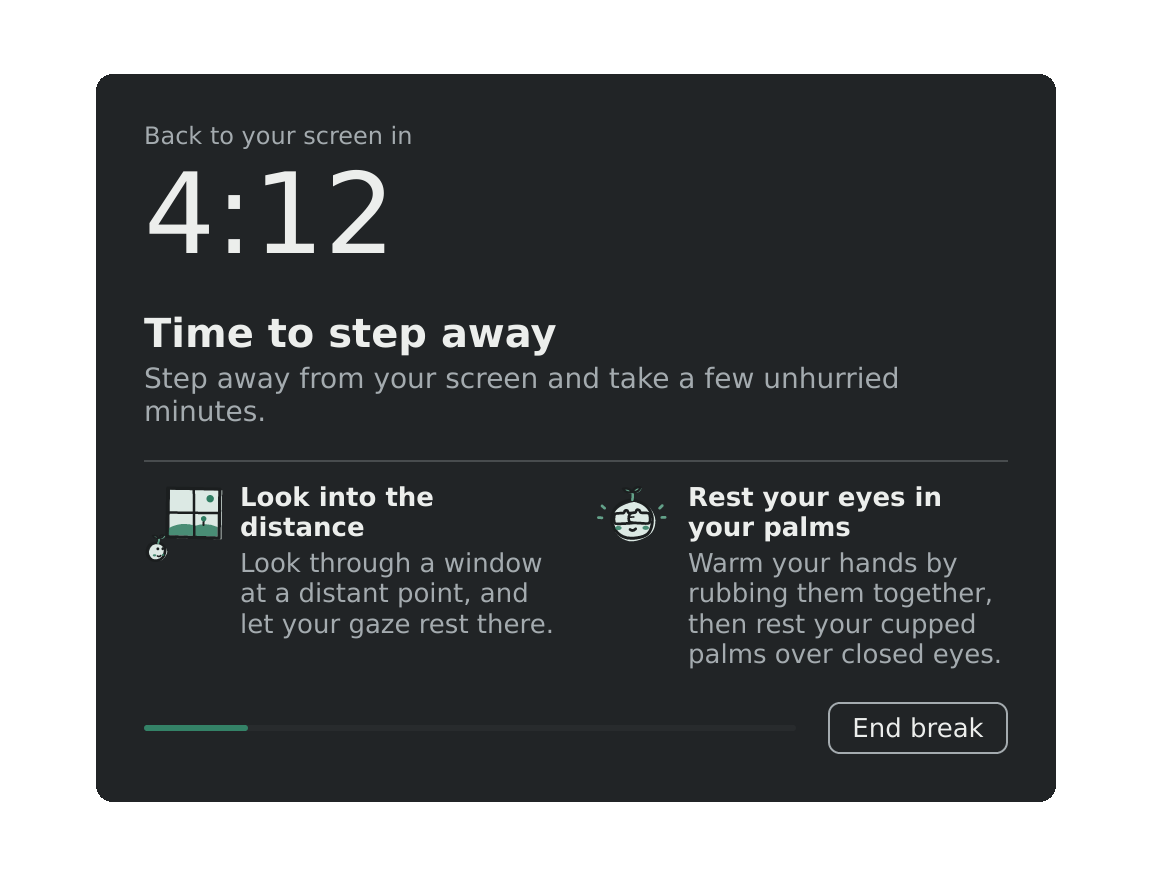
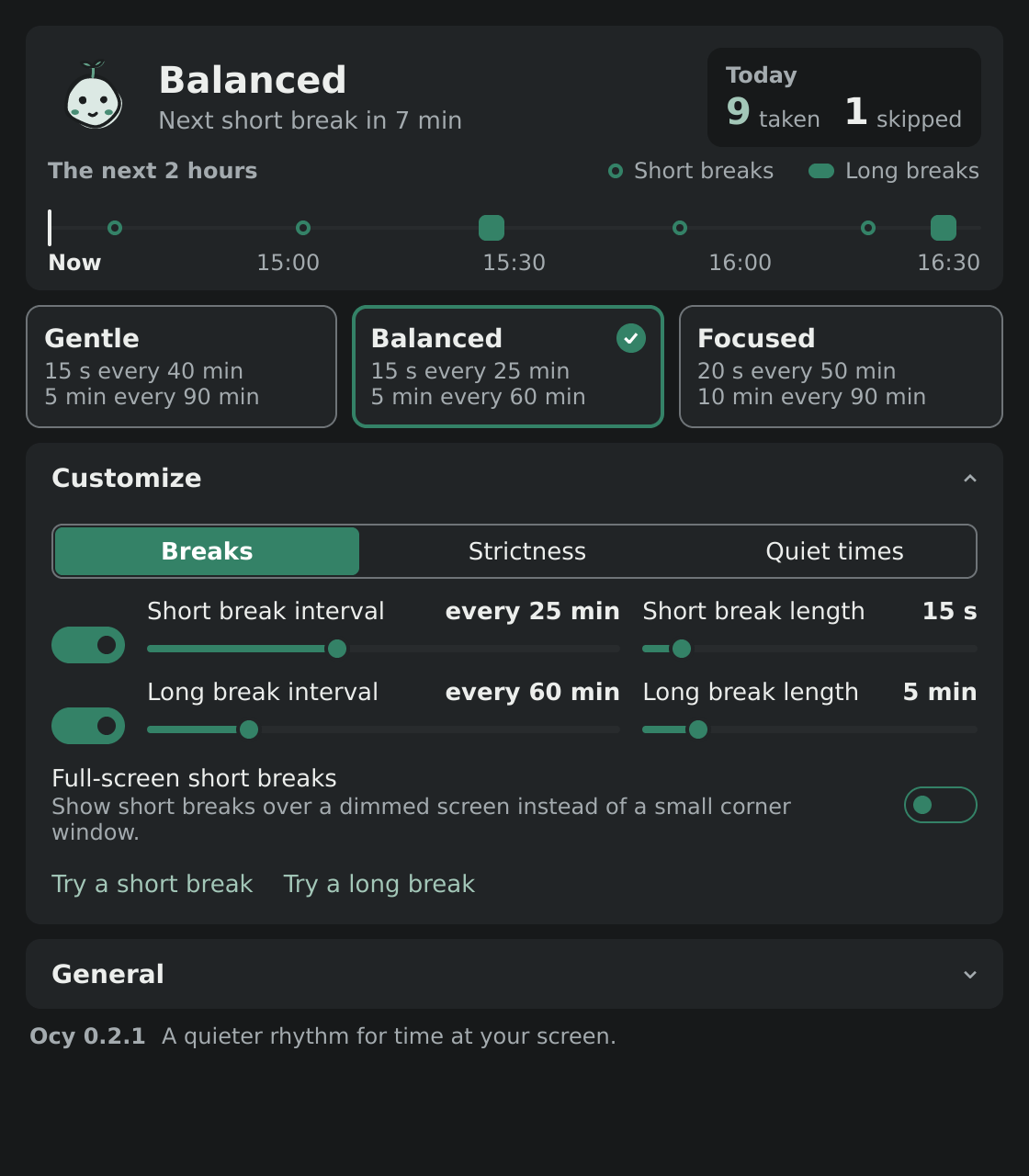
Følger dit lyse eller mørke Windows-tema.

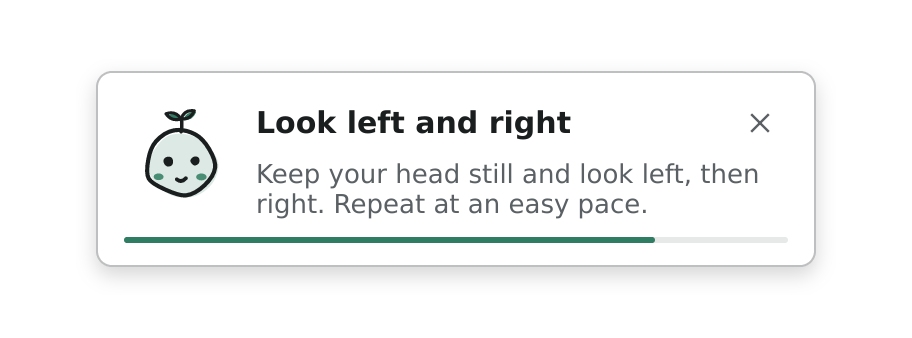
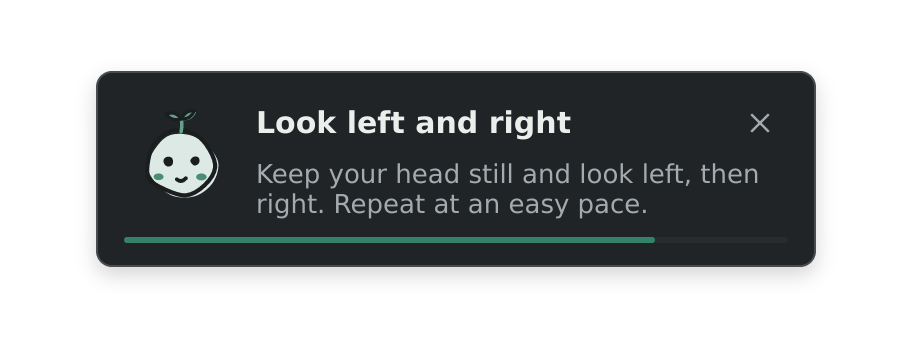
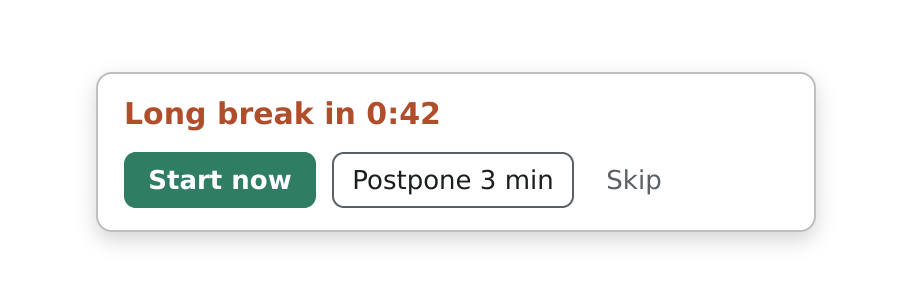
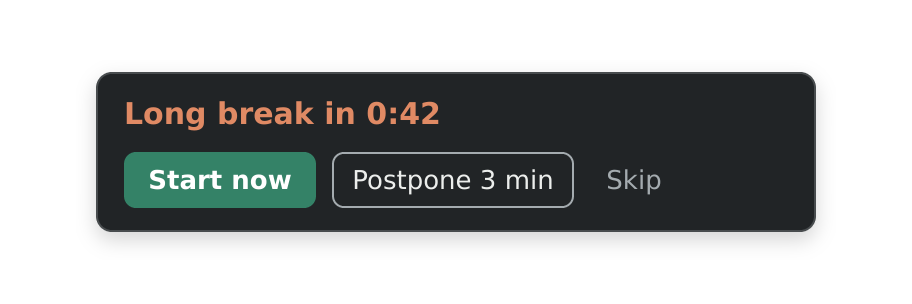
Et lille kort på den skærm, du bruger. Har du to skærme, får den anden en blød grøn ramme.
Hver time dæmpes skærmen til en rigtig fem minutters pause.
Et minut før en lang pause: start nu, udskyd eller spring over.
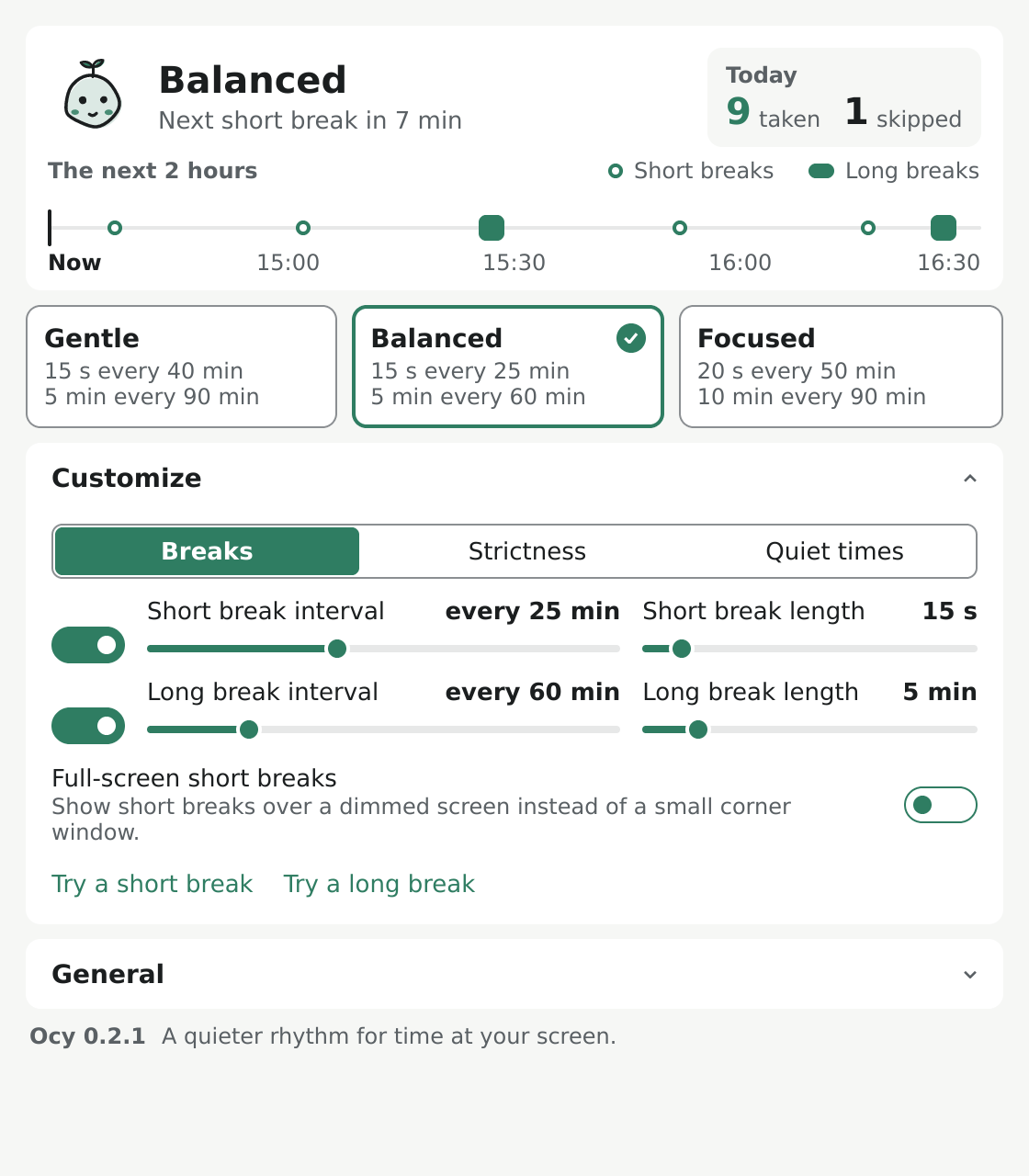
Ændringer gælder med det samme. Lyst og mørkt følger Windows.
Bor i systembakken
En lille spire, der passer til din proceslinje. Klik for indstillinger. Højreklik for at sætte på pause, tage en kort pause nu eller afslutte.
-

 Kører
-

 Sat på pause
-

 På pause
-

 Lang pause snart
Kom i gang på et minut
Windows 10 eller 11, 64-bit. Microsoft Store installerer Ocy og holder den opdateret.
-
Hent den i Microsoft Store
Åbn Microsoft Store, og installer Ocy.
-
Prøv gratis i 15 dage
Find spiren i systembakken, og klik på den for at åbne indstillingerne.
-
Køb den én gang
Behold Ocy efter prøveperioden med et engangskøb i Store.
Spørgsmål
Er Ocy et alternativ til EyeLeo?
Ja. Hvis du brugte EyeLeo, som ikke er blevet opdateret i årevis, dækker Ocy den samme hverdagsrutine: korte øjenøvelser, faste lange pauser og ro under fuldskærmsarbejde. Den viser også pauser på den skærm, du sidder ved, tæller tid væk fra pc’en som hvile og kører på Windows i dag, med macOS og Linux på vej. Ocy er et selvstændigt projekt, hvor både kode, øvelser og grafik er lavet fra bunden.
Er den sikker at installere?
Ja. Ocy kommer fra Microsoft Store, som tjekker hver eneste app, før den bliver udgivet. Ocy har ingen netværkskode og indsamler ingenting.
Hvordan starter jeg den med Windows, eller fjerner den?
Slå Start med systemet til i indstillingerne. Vil du fjerne Ocy, så afinstaller den i Windows-indstillinger; det fjerner også dens indstillinger.
Hvad er standardindstillingerne?
| Kort pause | hvert 25. min i 15 s |
|---|---|
| Lang pause | hvert 60. min i 5 min |
| Forvarsel før lang pause | 60 s |
| Udskyd | 3 min, op til 3 gange |
| Du regnes som væk efter | 2 min uden aktivitet |
Alt kan justeres i Indstillinger uden genstart.
Gør den min pc langsommere?
Nej. Ocy bruger omkring 3,7 MB hukommelse, mens den venter, og cirka 5–6 MB under en pause. Den tjekker ind omtrent seks gange i minuttet, og hele appen er én 12 MB-fil.
Kan jeg bruge skærmlæser?
Ja. Ocy understøtter Windows UI Automation, så Narrator kan læse den op. Pauser stjæler aldrig fokus fra det, du er i gang med.
Hvad koster den?
Ocy er et engangskøb i Microsoft Store, med 15 dages gratis prøveperiode først. Intet abonnement og ingen reklamer.
Kræver den internet?
Nej. Ocy har slet ingen netværkskode. Den virker helt offline og ringer aldrig hjem.
Afbryder den mit spil, videoopkald eller min præsentation?
Præsentationer og videoer i fuld skærm holder pauser tilbage, til du er færdig. I spil kommer pausen som et lille kort i et roligt øjeblik, aldrig midt i en kamp, og »Ikke i dette spil« holder ethvert spil fri for pauser. Registrering af opkald i vinduesapps er på vej i planen.
Kan jeg gøre den strengere eller mildere?
Ja. Skift hvor tit pauserne kommer, og hvor længe de varer, eller slå udskydelse og spring over fra med streng tilstand.
Er det her lægelig rådgivning?
Nej. Ocy er et værktøj til bedre vaner. Hvis dine øjne gør ondt, eller dit syn ændrer sig, bør du søge øjenlæge eller optiker.