Sanfte Bildschirmpausen für deine Augen
Alle paar Minuten eine kurze Augenübung, jede Stunde eine echte Pause — und Ruhe, wenn du konzentriert arbeitest.
15 Tage gratis testen, danach einmalig kaufen.
Richtet sich nach dir
-
Du arbeitest
Nur echte Zeit am PC zählt.
-
Du gehst kurz weg
Das zählt schon als Pause. Danach wartet keine neue auf dich.
-
Präsentation oder Video
Ocy wartet, bis du fertig bist. In Spielen wartet es auf einen ruhigen Moment.
-
Eine Pause steht an
Ocy wartet eine kurze Tipp-Pause ab und erscheint dann auf dem Bildschirm, den du nutzt.
Zwölf kleine Übungen
Handgezeichnet, nur ein paar Bilder pro Übung — wie ein Daumenkino.
Die App im Einsatz
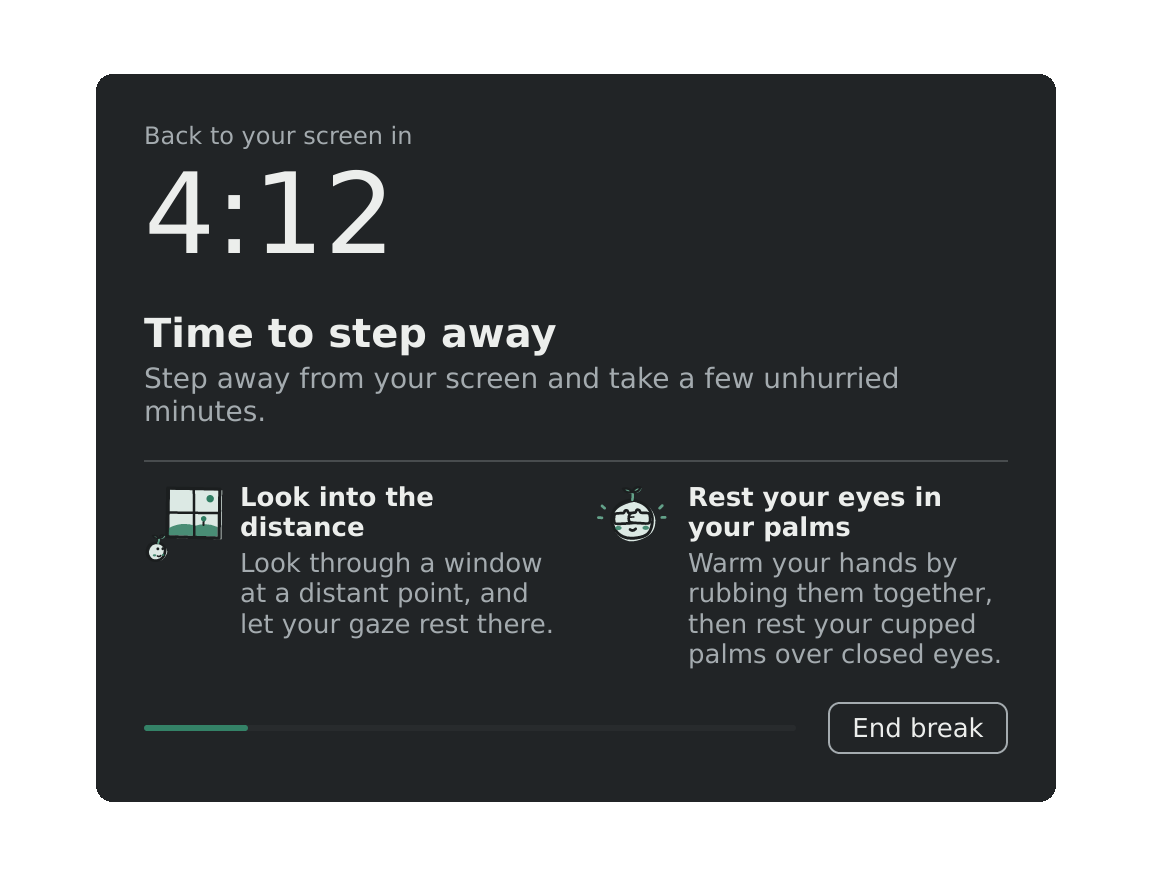
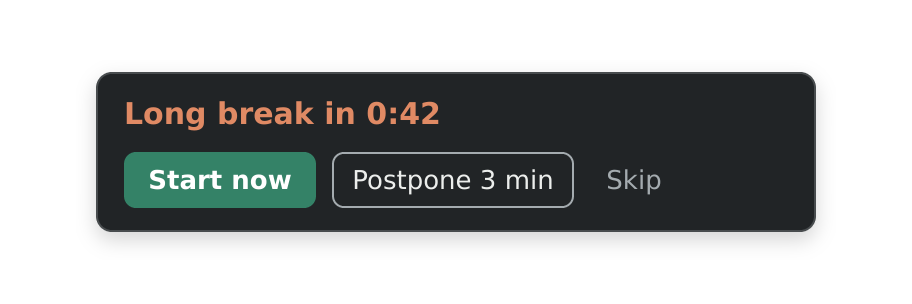
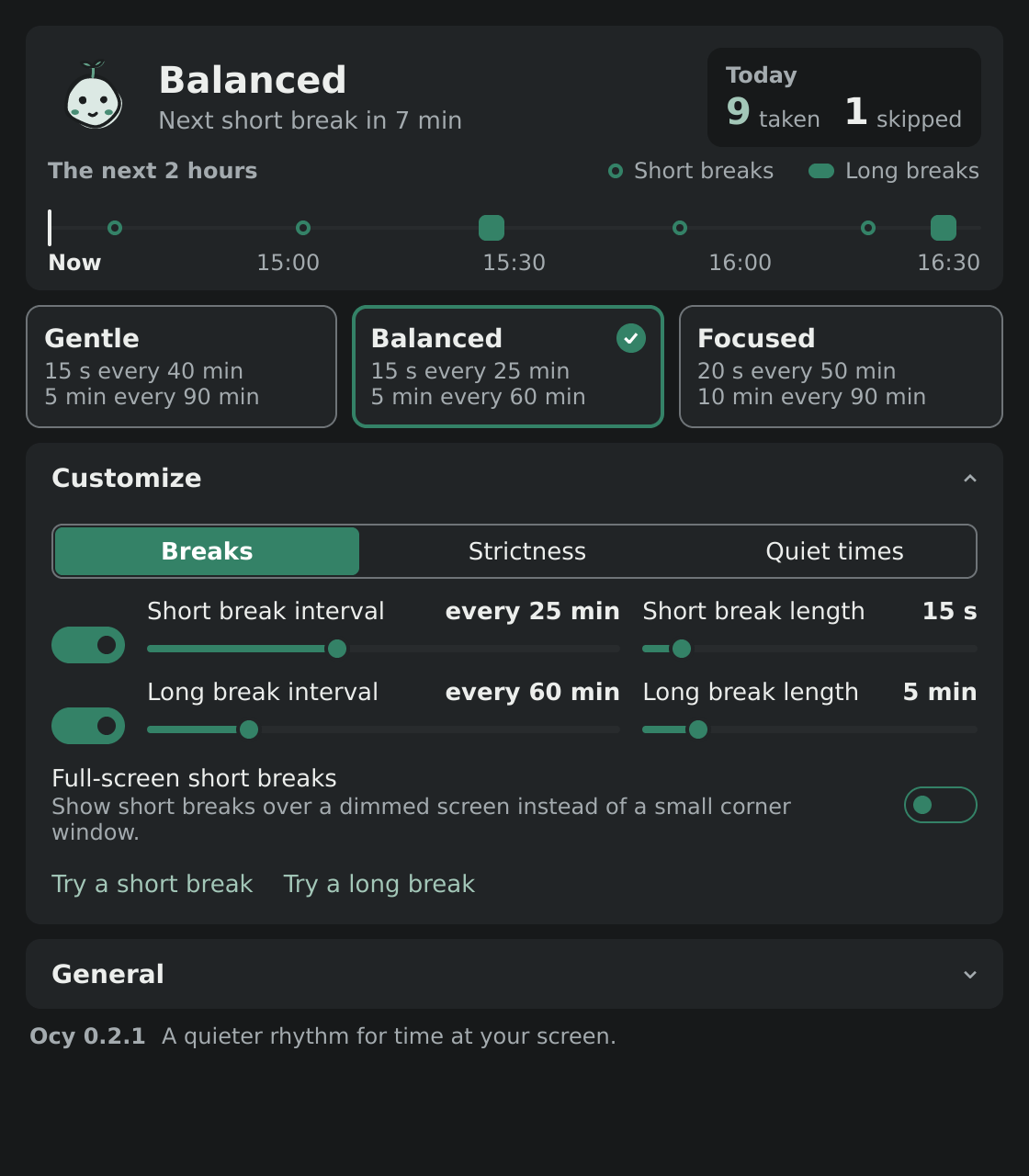
Folgt automatisch deinem hellen oder dunklen Windows-Design.

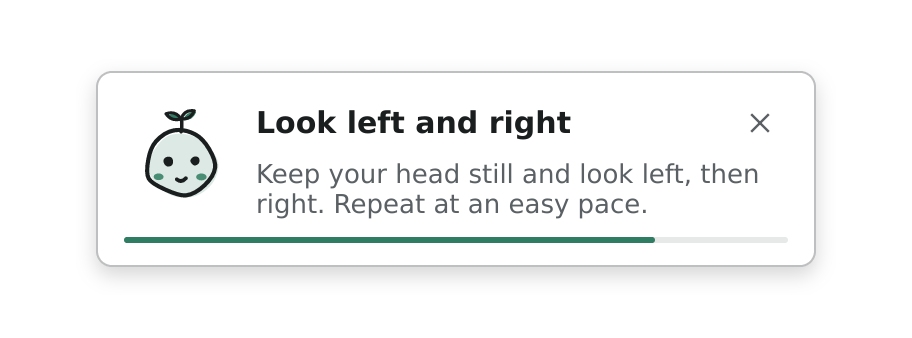
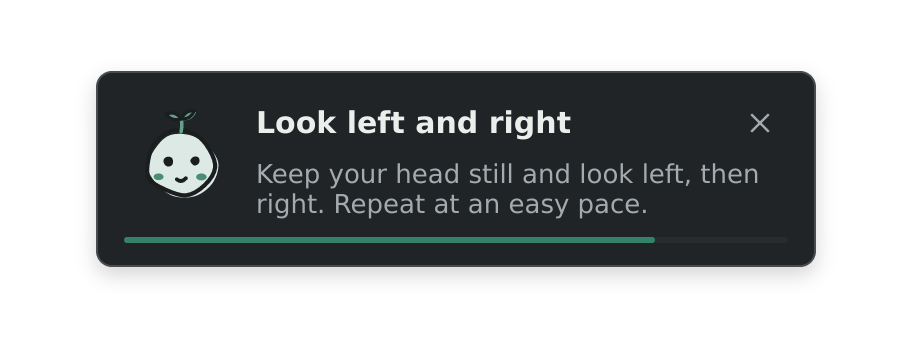
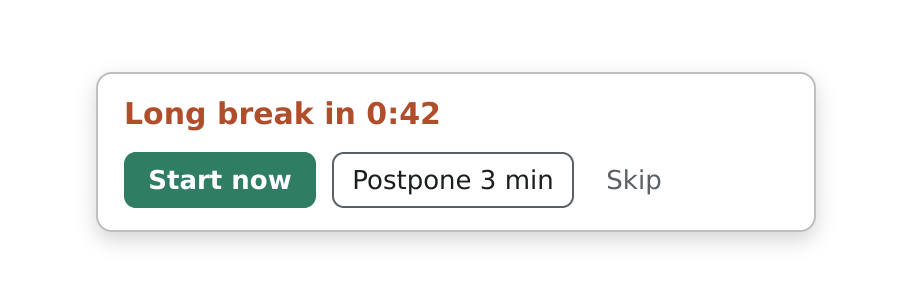
Eine kleine Karte auf dem Bildschirm, an dem du gerade arbeitest. Mit zwei Monitoren bekommt der andere einen sanften grünen Rahmen.
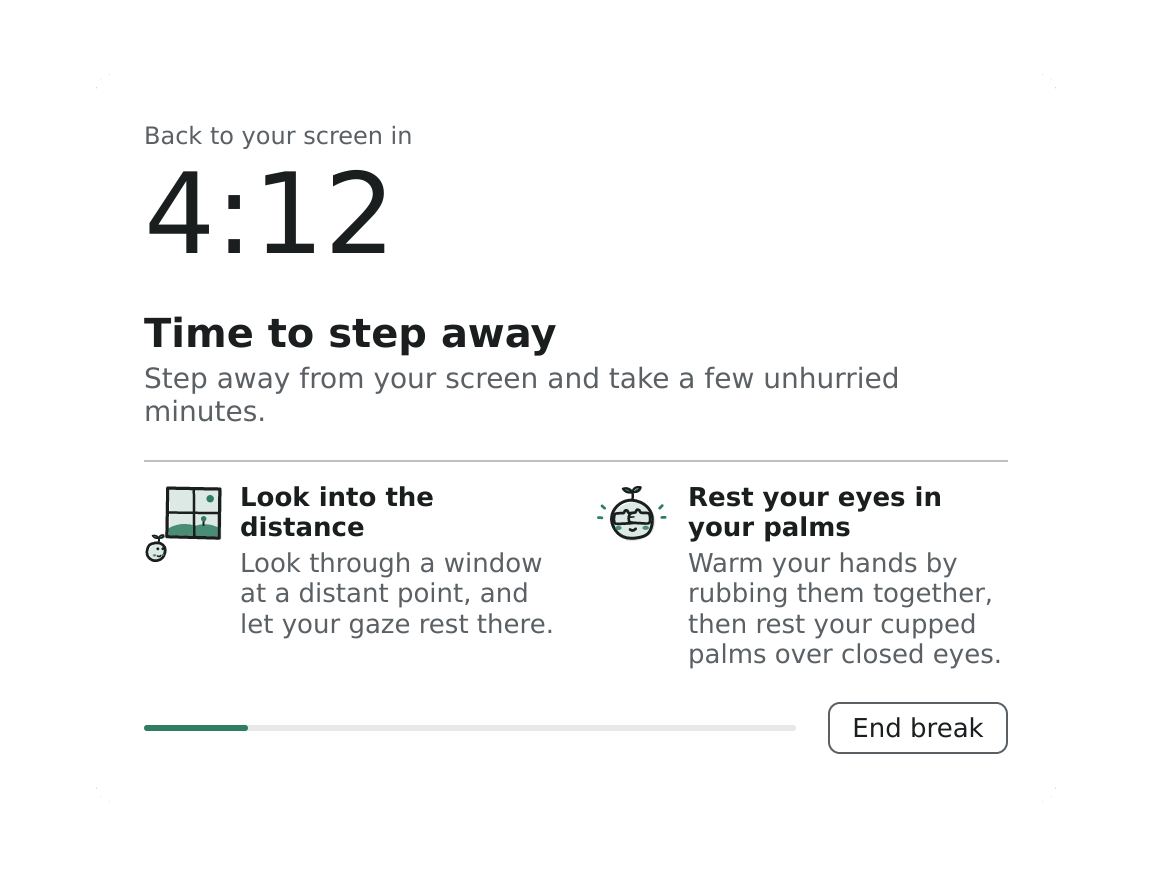
Jede Stunde dunkelt der Bildschirm für eine echte Fünf-Minuten-Pause ab.
Eine Minute vor der langen Pause: sofort starten, verschieben oder überspringen.
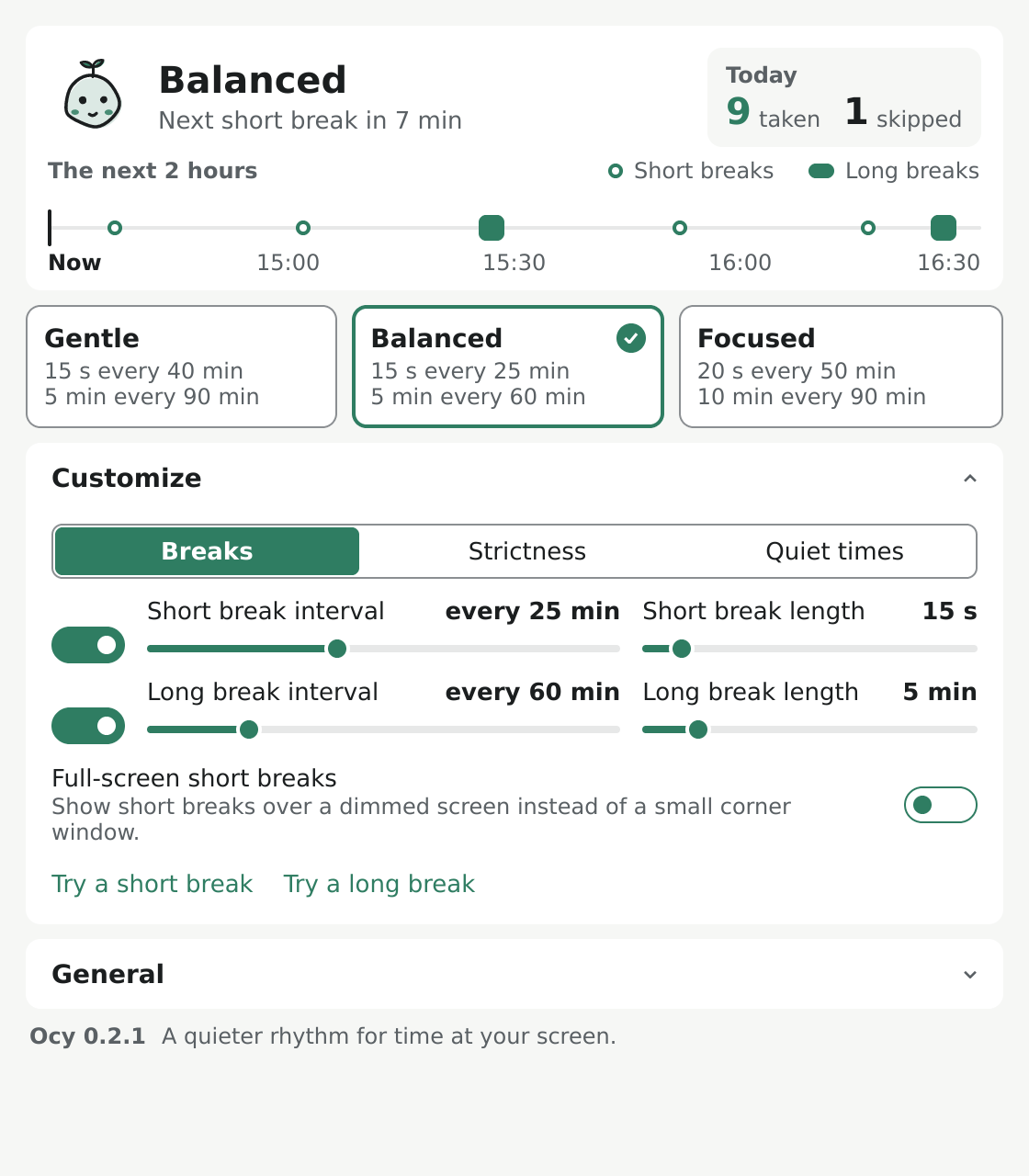
Änderungen greifen sofort. Hell und Dunkel richten sich nach Windows.
Zuhause im Infobereich
Ein kleiner Spross, der zu deiner Taskleiste passt. Klick für die Einstellungen. Rechtsklick zum Pausieren, für eine kurze Pause zwischendurch oder zum Beenden.
-

 Aktiv
-

 Pausiert
-

 In der Pause
-

 Lange Pause bald
In einer Minute startklar
Windows 10 oder 11, 64 Bit. Der Microsoft Store installiert Ocy und hält es aktuell.
-
Im Microsoft Store holen
Öffne den Microsoft Store und installiere Ocy.
-
15 Tage gratis testen
Such den Spross im Infobereich und klick darauf, um die Einstellungen zu öffnen.
-
Einmal kaufen
Behalte Ocy nach der Testphase mit einem einmaligen Kauf im Store.
Häufige Fragen
Ist Ocy eine Alternative zu EyeLeo?
Ja. Falls du EyeLeo genutzt hast, das seit Jahren nicht mehr gepflegt wird: Ocy übernimmt genau diese Tagesroutine aus kurzen Augenübungen, regelmäßigen langen Pausen und Zurückhaltung im Vollbild. Dazu erscheinen Pausen genau auf dem Monitor, den du gerade nutzt, Abwesenheit zählt als Erholung, und neben Windows sind macOS und Linux geplant. Ocy ist ein eigenständiges Projekt — Code, Übungen und Grafiken sind komplett neu entstanden.
Ist die Installation sicher?
Ja. Ocy kommt aus dem Microsoft Store, der jede App prüft, bevor sie gelistet wird. Ocy enthält keinen Netzwerkcode und sammelt nichts.
Wie startet Ocy mit Windows und wie werde ich es wieder los?
Schalte Mit dem System starten in den Einstellungen ein. Zum Entfernen deinstallierst du Ocy in den Windows-Einstellungen; dabei werden auch seine Einstellungen gelöscht.
Was sind die Standardwerte?
| Kurze Pause | alle 25 Min., für 15 Sek. |
|---|---|
| Lange Pause | alle 60 Min., für 5 Min. |
| Vorwarnung vor langer Pause | 60 Sek. |
| Verschieben | 3 Min., bis zu 3-mal |
| Als abwesend gezählt nach | 2 Min. ohne Eingabe |
Alles lässt sich in den Einstellungen direkt und ohne Neustart anpassen.
Bremst Ocy meinen PC aus?
Nein. Ocy belegt im Ruhezustand rund 3,7 MB Arbeitsspeicher und während einer Pause etwa 5–6 MB. Es schaut etwa sechsmal pro Minute nach dem Rechten, und die ganze App steckt in einer einzigen 12-MB-Datei.
Funktioniert ein Screenreader?
Ja. Ocy unterstützt Windows UI Automation, sodass Narrator alles vorlesen kann. Pausen klauen dir dabei niemals den Fokus bei der Arbeit.
Was kostet es?
Ocy ist ein Einmalkauf im Microsoft Store, zuerst mit 15 Tagen kostenloser Testphase. Kein Abo und keine Werbung.
Braucht Ocy eine Internetverbindung?
Nein. Ocy enthält keinerlei Netzwerkcode. Es läuft komplett offline und funkt niemals nach Hause.
Unterbricht Ocy mein Spiel, meinen Videoanruf oder meine Präsentation?
Präsentationen und Videos im Vollbild halten Pausen zurück, bis du fertig bist. In Spielen kommt die Pause als kleine Karte in einem ruhigen Moment, nie mitten im Kampf, und mit „Nicht in diesem Spiel“ bleibt jedes Spiel auf Wunsch pausenfrei. Die Erkennung von Anrufen in Fenster-Apps steht auf der Roadmap.
Kann ich es strenger oder lockerer einstellen?
Ja. Passe Abstände und Dauer nach Wunsch an oder schalte Überspringen und Verschieben im strengen Modus ab.
Ist das medizinischer Rat?
Nein. Ocy hilft dir bei gesunden Bildschirmgewohnheiten. Wenn deine Augen schmerzen oder sich dein Sehen verändert, wende dich an eine Augenärztin oder einen Augenarzt.