Daj oczom chwilę wytchnienia
Krótkie ćwiczenia dla oczu co kilka minut, prawdziwa przerwa co godzinę i cisza, gdy musisz się skupić.
Wypróbuj za darmo przez 15 dni, a potem kup raz na zawsze.
Ocy dopasowuje się do ciebie
-
Pracujesz
Liczy się tylko czas przy komputerze.
-
Odchodzisz od biurka
To właśnie jest przerwa. Po powrocie nic nie musisz nadrabiać.
-
Prezentacja lub film
Ocy poczeka, aż skończysz. W grach czeka na spokojną chwilę.
-
Czas na przerwę
Ocy czeka na pauzę w pisaniu i pojawia się na ekranie, na którym akurat pracujesz.
Dwanaście małych ćwiczeń
Rysowane ręcznie, po kilka klatek — jak animacja z rogu zeszytu.
Aplikacja na żywo
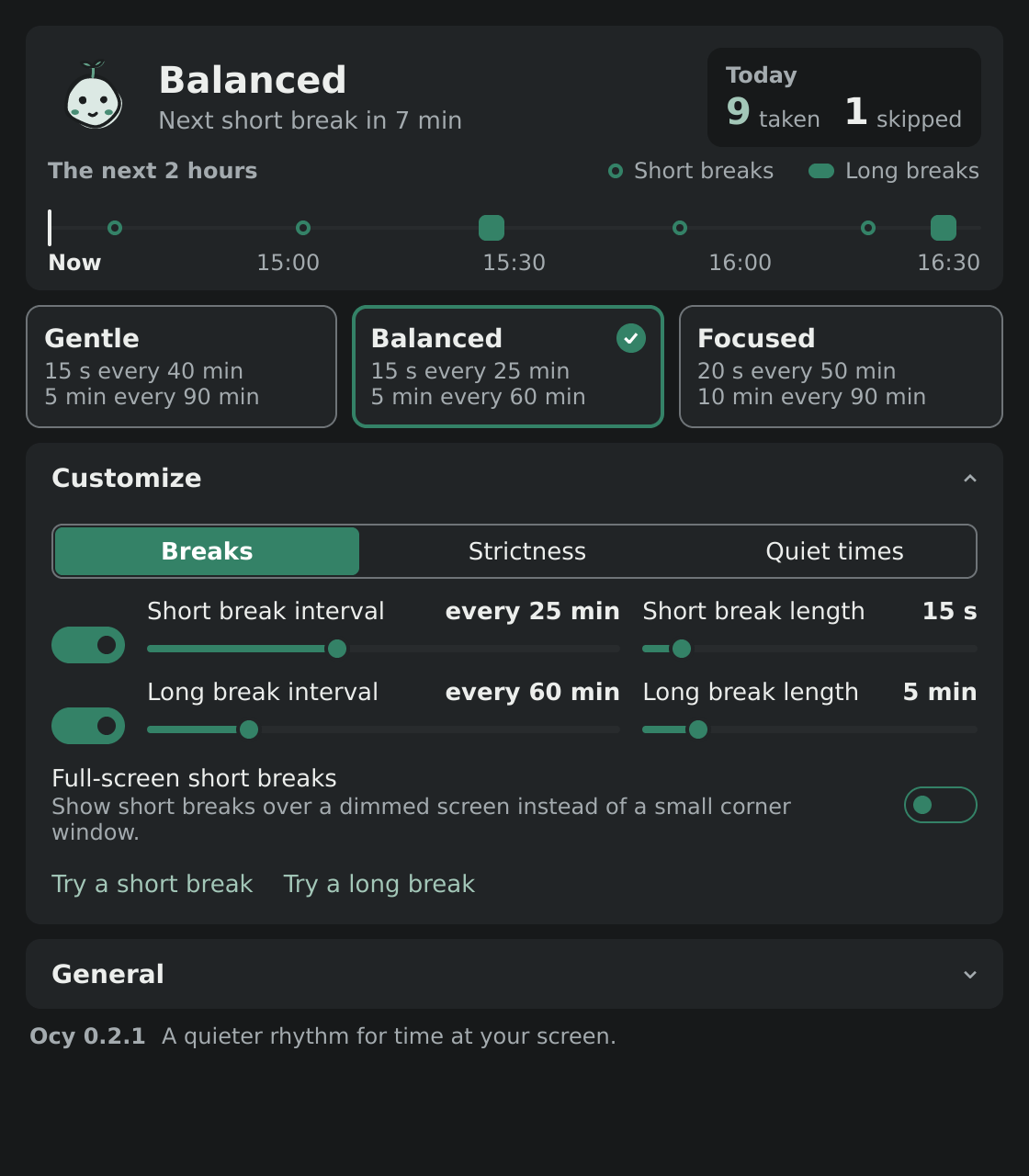
Jasna lub ciemna — tak jak twój motyw Windows.

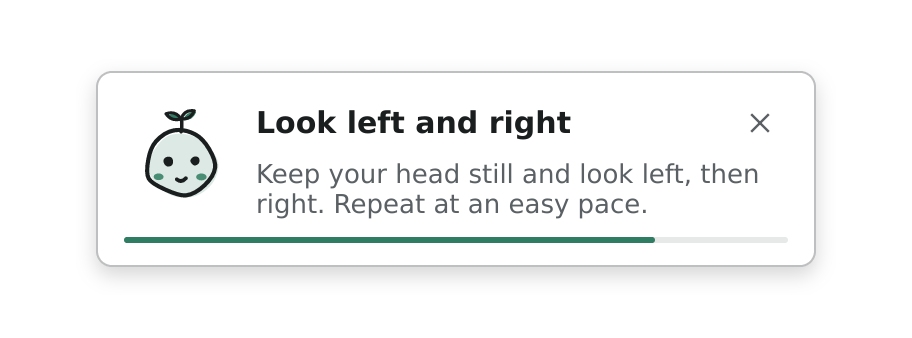
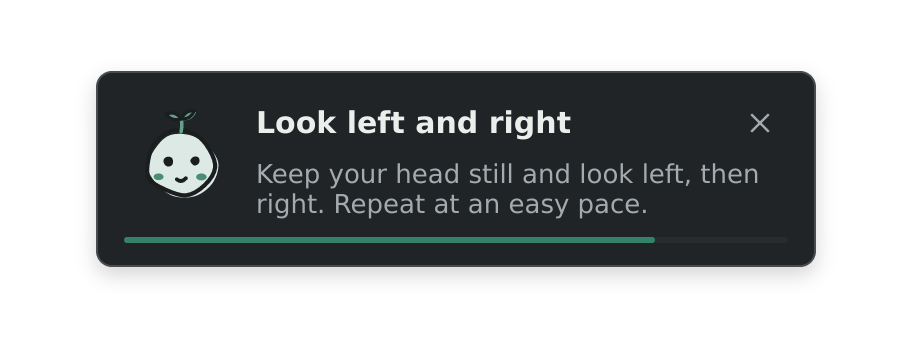
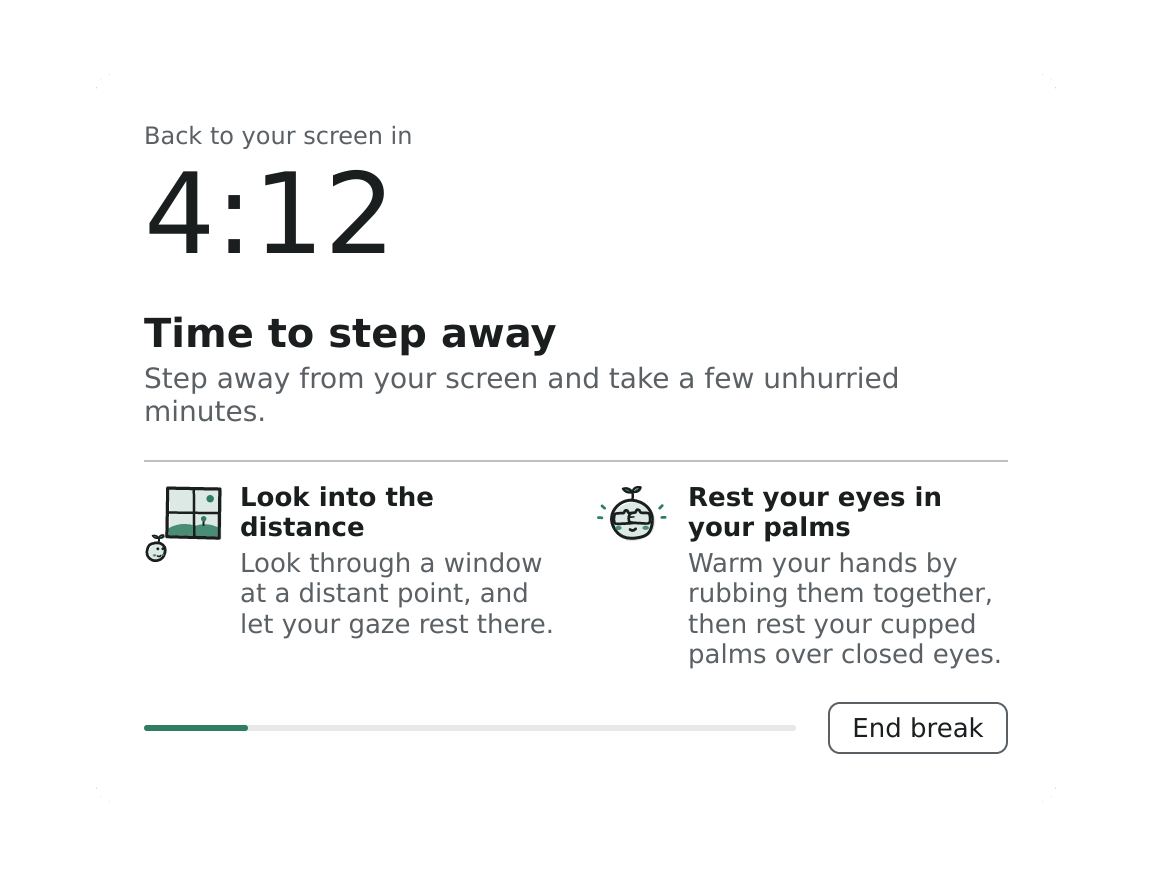
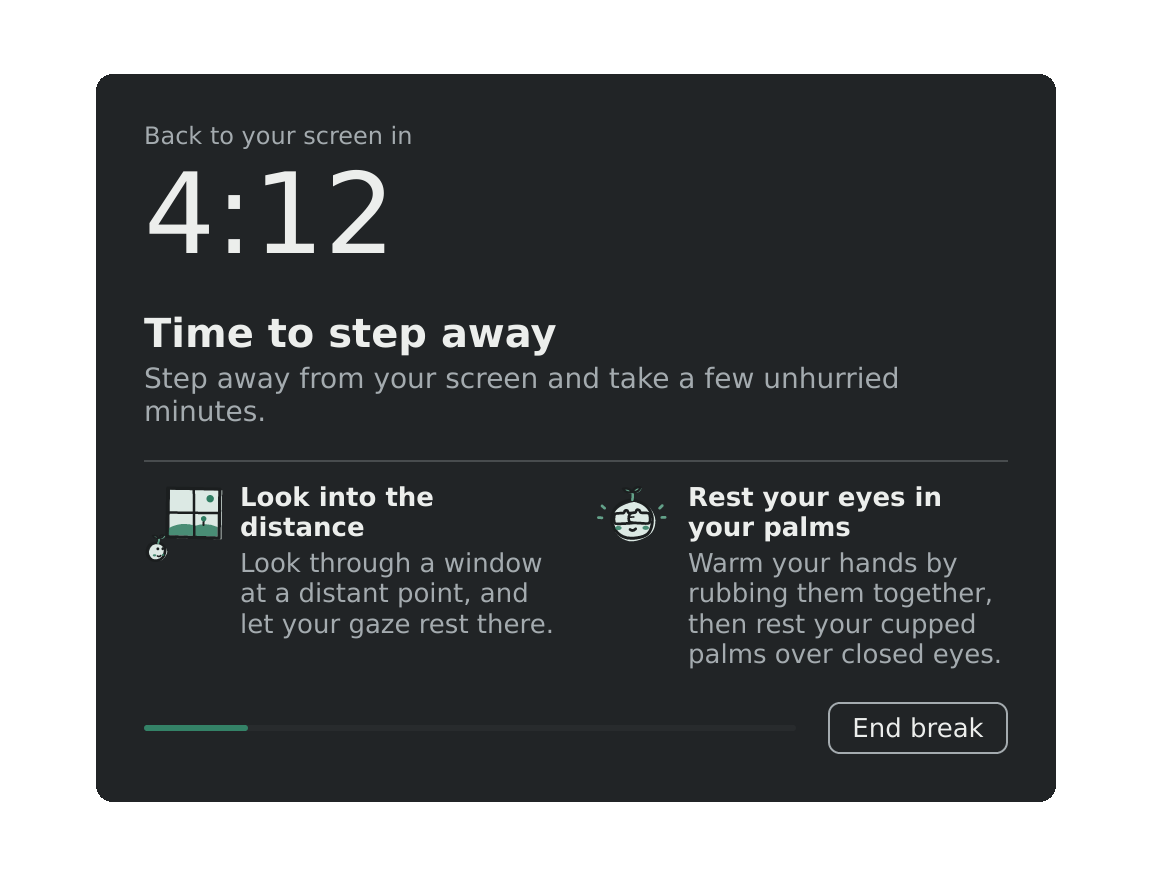
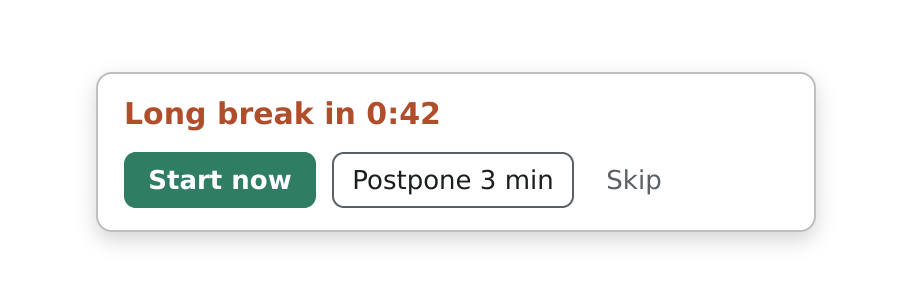
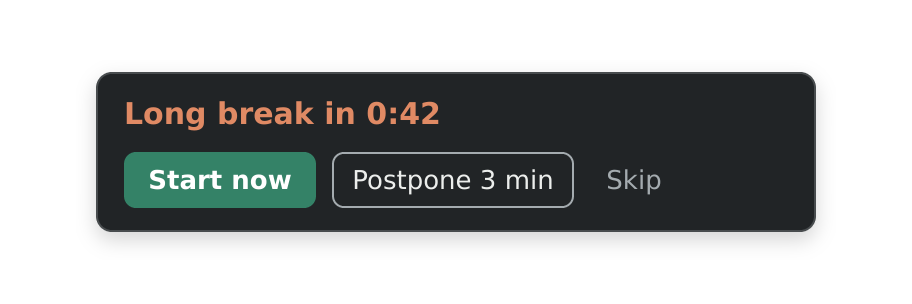
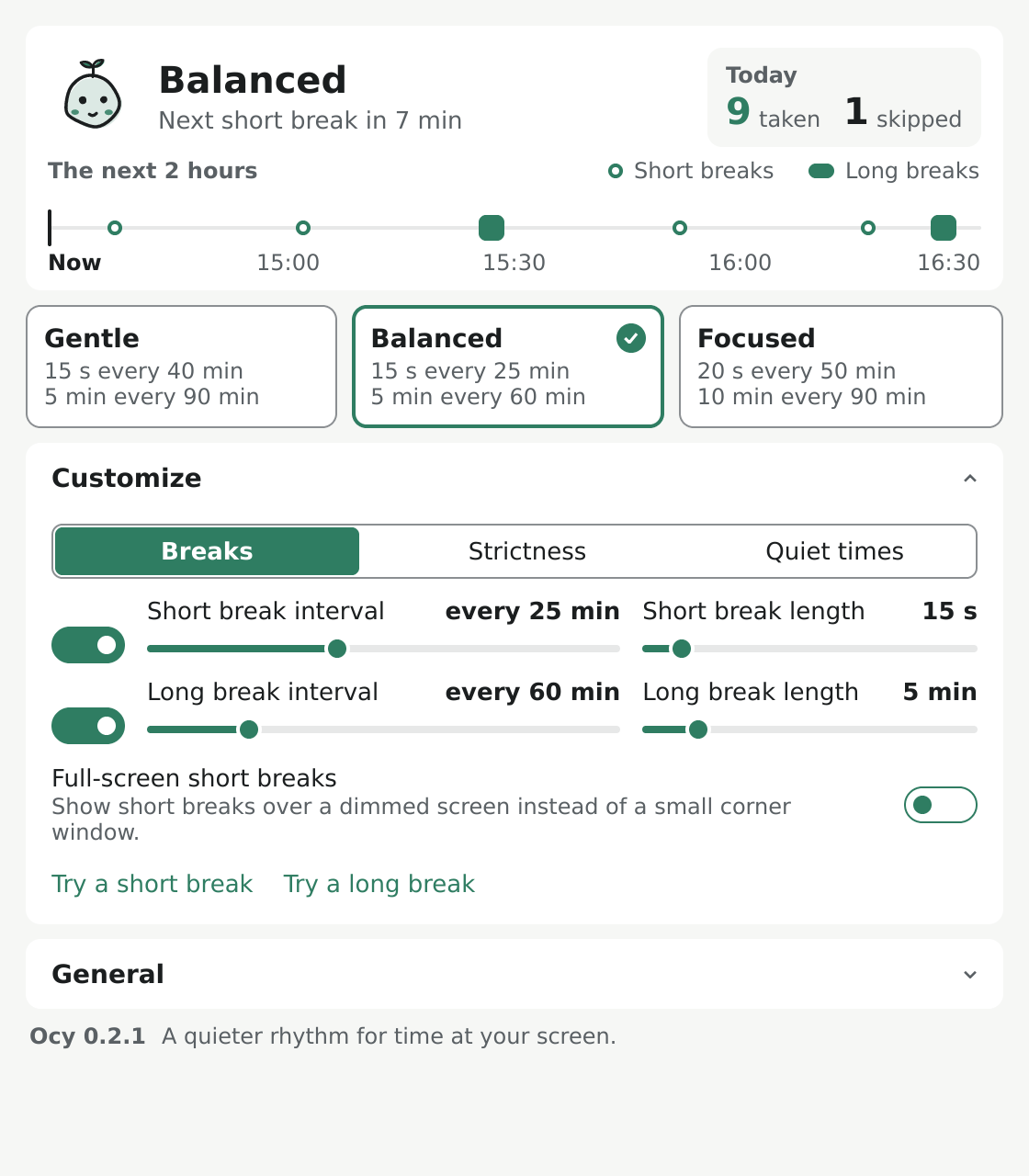
Mała karta na ekranie, przy którym pracujesz. Przy dwóch monitorach drugi dostaje delikatną zieloną ramkę.
Co godzinę ekran przygasa na pięć minut prawdziwego odpoczynku.
Minutę przed długą przerwą: zacznij teraz, odłóż albo pomiń.
Zmiany działają od razu. Jasny i ciemny motyw idą za Windows.
Mieszka w zasobniku
Mały kiełek dopasowany do paska zadań. Kliknij, by otworzyć ustawienia. Prawy przycisk: pauza, krótka przerwa od razu albo zamknięcie.
-

 Działa
-

 Wstrzymane
-

 Przerwa
-

 Zaraz długa przerwa
Zacznij w minutę
Windows 10 lub 11, 64-bitowy. Microsoft Store instaluje Ocy i dba o jego aktualność.
-
Pobierz go ze sklepu Microsoft Store
Otwórz Microsoft Store i zainstaluj Ocy.
-
Wypróbuj za darmo przez 15 dni
Znajdź pęd w zasobniku systemowym i kliknij go, żeby otworzyć ustawienia.
-
Kup raz
Po okresie próbnym zachowaj Ocy dzięki jednorazowemu zakupowi w sklepie.
Pytania
Czy Ocy to alternatywa dla EyeLeo?
Tak. Jeśli znasz EyeLeo, który od lat nie dostaje aktualizacji, Ocy przejmie ten sam codzienny rytm: krótkie ćwiczenia dla oczu, regularne długie przerwy i spokój przy pracy na pełnym ekranie. Do tego pokazuje przerwę na monitorze, przy którym pracujesz, liczy czas z dala od komputera jako odpoczynek i działa już w Windows, a macOS i Linux są w planach. Ocy to niezależny projekt — kod, ćwiczenia i grafiki są w całości oryginalne.
Czy instalacja jest bezpieczna?
Tak. Ocy pochodzi ze sklepu Microsoft Store, który sprawdza każdą aplikację przed publikacją. Ocy nie ma kodu sieciowego i niczego nie zbiera.
Jak uruchamiać Ocy razem z Windows albo go usunąć?
Włącz Uruchamianie z systemem w ustawieniach. Aby usunąć Ocy, odinstaluj go w ustawieniach Windows; usunie to też jego ustawienia.
Jakie są ustawienia domyślne?
| Krótka przerwa | co 25 min, na 15 s |
|---|---|
| Długa przerwa | co 60 min, na 5 min |
| Ostrzeżenie przed długą przerwą | 60 s |
| Odłożenie | 3 min, maksymalnie 3 razy |
| Nieobecność po | 2 min bez aktywności |
Wszystko zmienisz w ustawieniach, bez restartu.
Czy spowalnia komputer?
Nie. W czasie oczekiwania Ocy zajmuje ok. 3,7 MB pamięci, a podczas przerwy ok. 5–6 MB. Sprawdza stan mniej więcej sześć razy na minutę, a cała aplikacja to jeden plik o wadze 12 MB.
Czy działa z czytnikiem ekranu?
Tak. Ocy obsługuje Windows UI Automation, więc Narrator może go odczytać. Przerwy nigdy nie zabierają fokusu temu, czym się właśnie zajmujesz.
Ile to kosztuje?
Ocy to jednorazowy zakup w sklepie Microsoft Store, z 15-dniowym darmowym okresem próbnym na start. Bez subskrypcji i bez reklam.
Czy potrzebuje internetu?
Nie. Ocy nie ma żadnego kodu sieciowego. Działa całkowicie offline i nigdzie niczego nie wysyła.
Czy przerwie mi grę, wideorozmowę albo prezentację?
Przy prezentacjach i filmach na pełnym ekranie przerwy czekają, aż skończysz. W grach przerwa pojawia się jako mała karta w spokojnej chwili, nigdy w środku walki, a „Nie w tej grze” wycisza dowolną grę. Wykrywanie rozmów w aplikacjach okienkowych jest w planach.
Czy mogę go ustawić surowiej albo łagodniej?
Tak. Zmień, jak często pojawiają się przerwy i jak długo trwają, albo włącz tryb ścisły, który wyłącza odkładanie i pomijanie.
Czy to porada medyczna?
Nie. Ocy pomaga wyrobić nawyk. Jeśli oczy bolą albo wzrok się zmienia, idź do okulisty.