Pausas tranquilas para descansar a vista
Exercícios curtos para os olhos a cada poucos minutos, uma pausa de verdade a cada hora — e silêncio quando você precisa se concentrar.
Teste grátis por 15 dias e depois compre uma única vez.
Funciona no seu ritmo
-
Você está trabalhando
Só conta o tempo ativo no PC.
-
Você se afasta da mesa
Isso já vale como pausa. Quando você volta, não tem nenhuma esperando.
-
Apresentação ou vídeo
Ele espera até você terminar. Nos jogos, espera um momento tranquilo.
-
Chegou a hora da pausa
Ele espera uma pausa na sua digitação e aparece na tela que você está usando.
Doze pequenos exercícios
Desenhados à mão, poucos quadros cada um, como um flipbook.
O app na prática
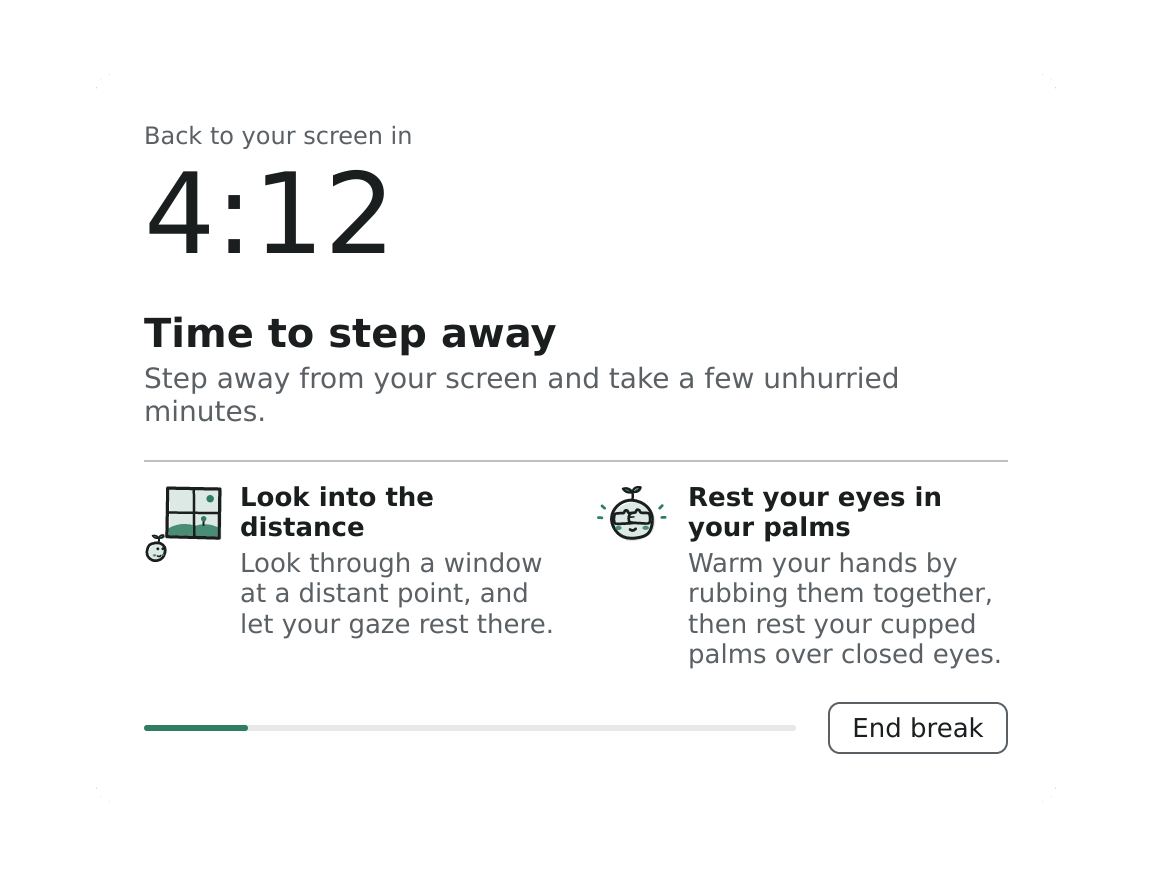
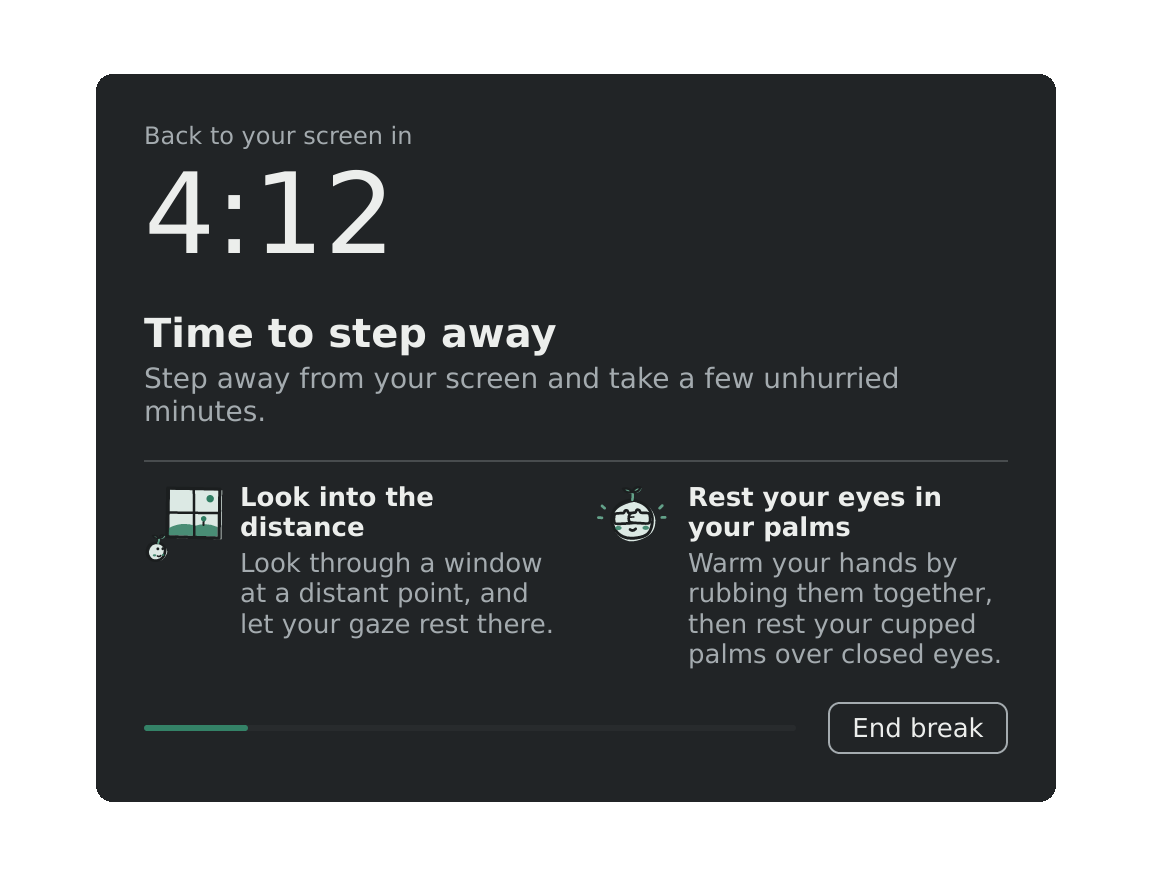
Acompanha o tema claro ou escuro do seu Windows.

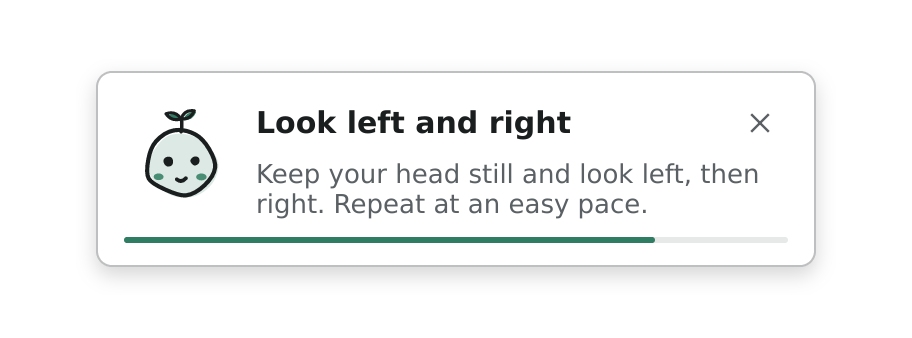
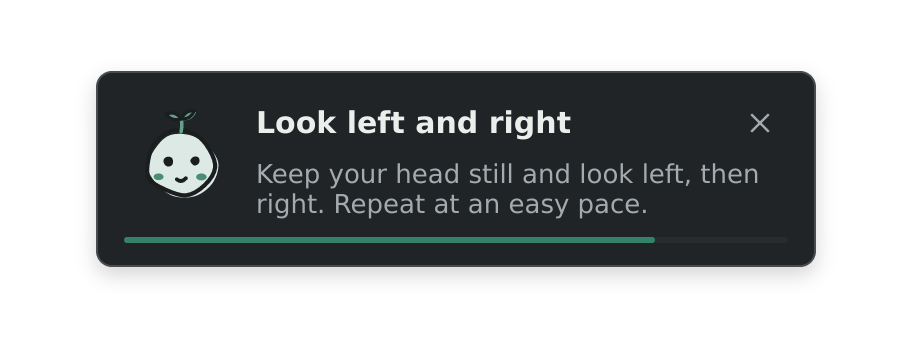

Um cartão pequeno na tela que você está usando. Com dois monitores, o outro ganha uma borda verde suave.
De hora em hora, a tela escurece para uma pausa de verdade de cinco minutos.
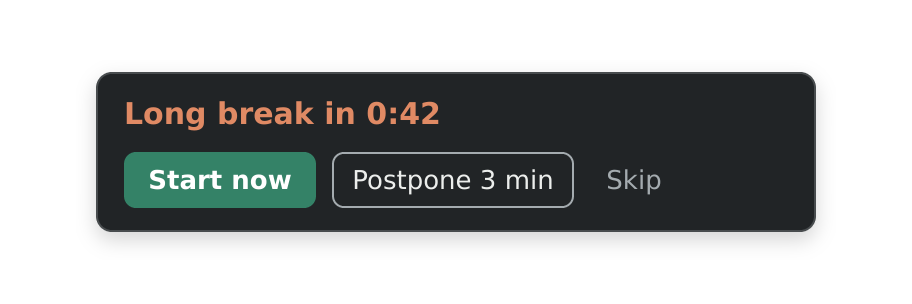
Um minuto antes da pausa longa: comece agora, adie ou ignore.
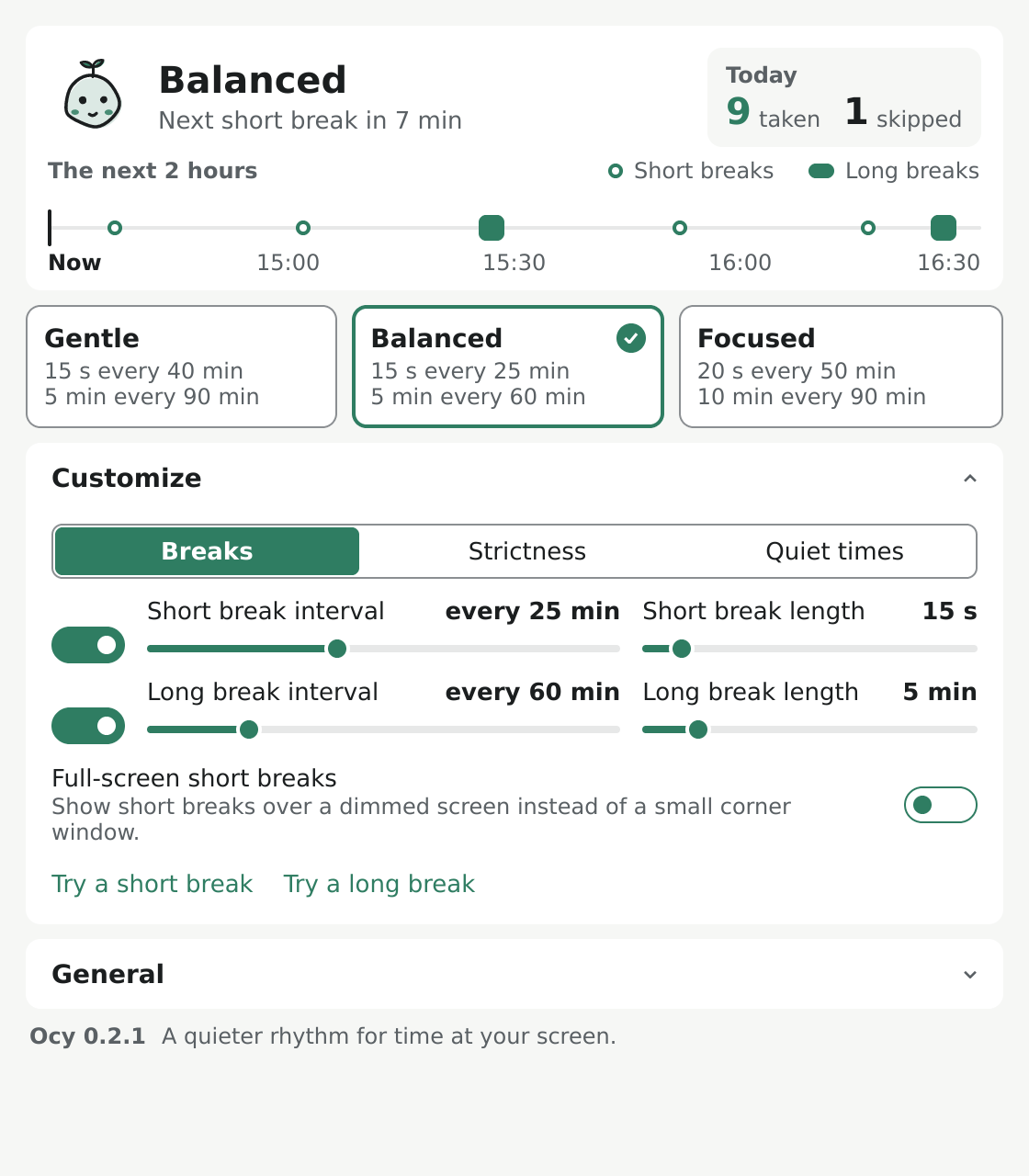
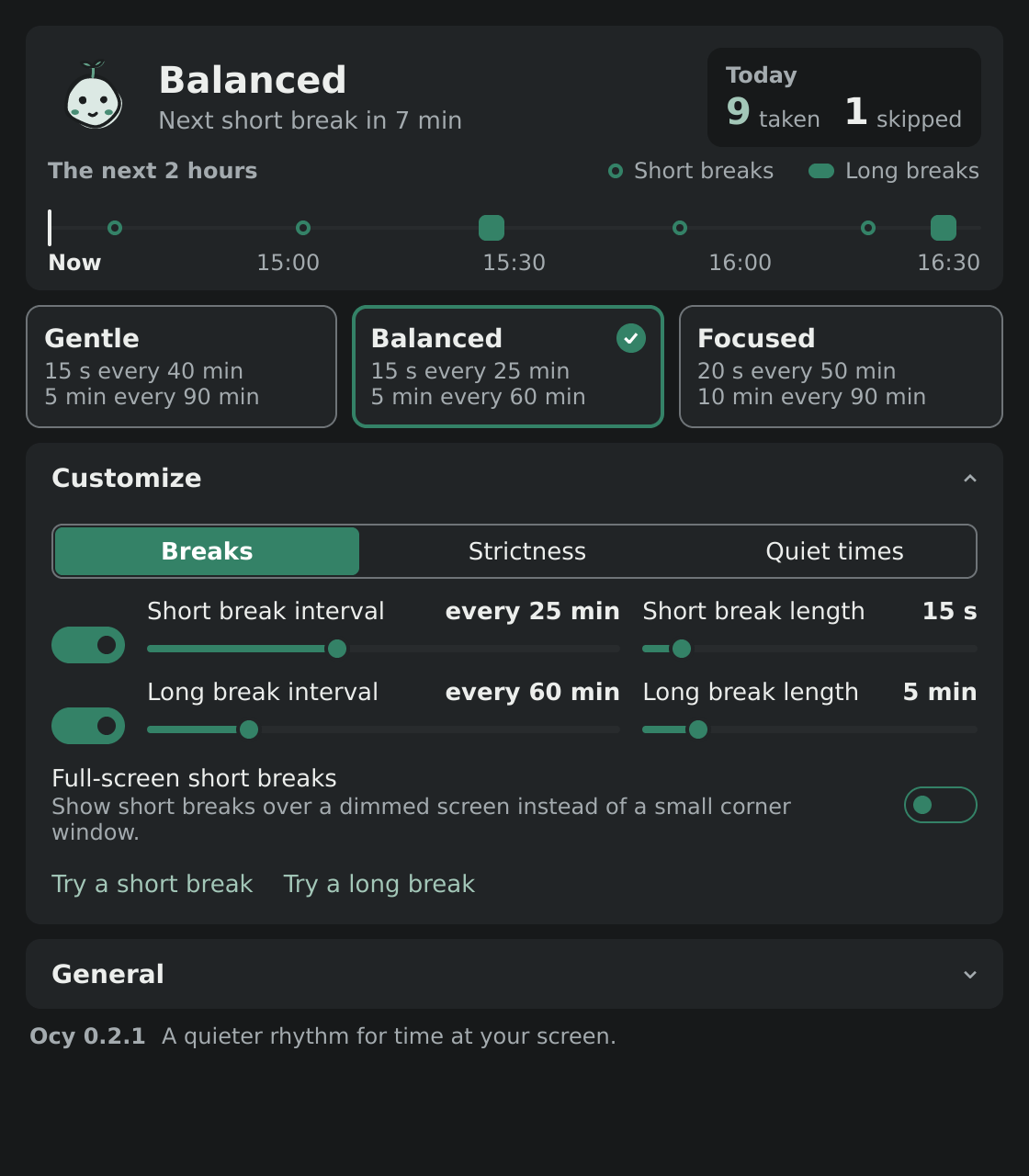
Tudo passa a valer na hora. Claro e escuro seguem o Windows.
Discreto na bandeja
Um brotinho que combina com a sua barra de tarefas. Clique para abrir as configurações; clique com o botão direito para pausar, fazer uma pausa curta agora ou sair.
-

 Rodando
-

 Pausado
-

 Em pausa
-

 Pausa longa em breve
Comece em um minuto
Windows 10 ou 11, 64 bits. A Microsoft Store instala o Ocy e o mantém atualizado.
-
Baixe na Microsoft Store
Abra a Microsoft Store e instale o Ocy.
-
Teste grátis por 15 dias
Encontre o brotinho na bandeja do sistema e clique nele para abrir as configurações.
-
Compre uma única vez
Depois do teste, fique com o Ocy por meio de uma compra única na Store.
Perguntas frequentes
O Ocy é uma alternativa ao EyeLeo?
Sim. Se você usava o EyeLeo, que não recebe atualizações há anos, o Ocy cobre a mesma rotina diária: exercícios curtos para os olhos, pausas longas regulares e silêncio durante o trabalho em tela cheia. Ele também mostra as pausas no monitor que você está usando, conta o tempo longe do PC como descanso e já roda no Windows, com macOS e Linux planejados. O Ocy é um projeto independente — código, exercícios e ilustrações são todos originais.
É seguro instalar?
Sim. O Ocy vem da Microsoft Store, que verifica cada app antes de listá-lo. O Ocy não tem código de rede e não coleta nada.
Como faço para iniciar com o Windows, ou para remover?
Ative Iniciar com o sistema nas Configurações. Para remover o Ocy, desinstale-o nas configurações do Windows; isso também apaga as configurações dele.
Quais são os padrões?
| Pausa curta | a cada 25 min, por 15 s |
|---|---|
| Pausa longa | a cada 60 min, por 5 min |
| Aviso antes da pausa longa | 60 s |
| Adiar | 3 min, até 3 vezes |
| Conta como ausência após | 2 min sem atividade |
Tudo pode ser ajustado nas Configurações, sem reiniciar.
Ele deixa o PC lento?
De jeito nenhum. O Ocy usa cerca de 3,7 MB de memória em espera e uns 5–6 MB durante uma pausa. Ele checa o estado umas seis vezes por minuto, e o app inteiro é um único arquivo de 12 MB.
Funciona com leitor de tela?
Sim. O Ocy é compatível com a UI Automation do Windows, então o Narrator consegue lê-lo sem problema. As pausas nunca roubam o foco do que você está fazendo.
Quanto custa?
O Ocy é uma compra única na Microsoft Store, com 15 dias de teste gratuito antes. Sem assinatura e sem anúncios.
Precisa de internet?
Não. O Ocy não tem nenhuma linha de código de rede. Roda 100% offline e nunca envia nada para lugar nenhum.
Vai interromper meu jogo, chamada de vídeo ou apresentação?
Apresentações e vídeos em tela cheia seguram as pausas até você terminar. Nos jogos, a pausa chega como um cartãozinho num momento tranquilo, nunca no meio de uma luta, e “Neste jogo, não” deixa qualquer jogo em silêncio. Detectar chamadas em janelas comuns já está no roteiro.
Posso deixar mais rígido ou mais leve?
Sim. Mude os intervalos e a duração como preferir, ou ative o modo rigoroso para impedir que as pausas sejam adiadas ou ignoradas.
Isto é conselho médico?
Não. O Ocy é uma ferramenta para criar bons hábitos. Se seus olhos doem ou sua visão mudou, procure um oftalmologista.