Rustige schermpauzes voor je ogen
Om de paar minuten een korte oogoefening, elk uur een echte pauze — en stil als je geconcentreerd bezig bent.
Probeer het 15 dagen gratis en koop het daarna eenmalig.
Past zich aan jouw ritme aan
-
Je bent aan het werk
Alleen actieve tijd achter je pc telt mee.
-
Je loopt even weg
Dat telt gewoon als pauze. Kom je terug, dan wacht er geen nieuwe op je.
-
Presenteren of kijken
Ocy wacht netjes tot je klaar bent. In games wacht het op een rustig moment.
-
Tijd voor een pauze
Ocy wacht even tot je stopt met typen en verschijnt dan op het scherm dat je gebruikt.
Twaalf kleine oefeningen
Met de hand getekend, steeds een paar beeldjes, als een flipboekje.
De app in het echt
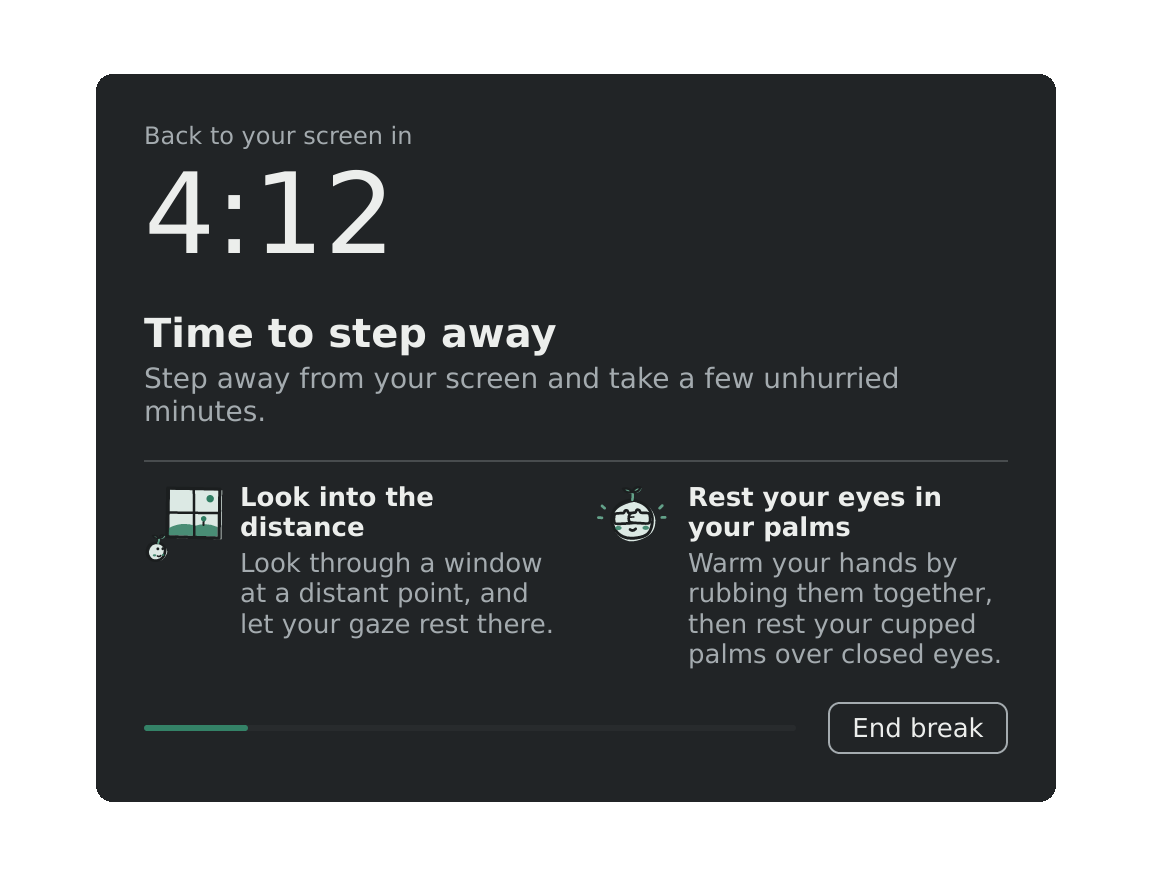
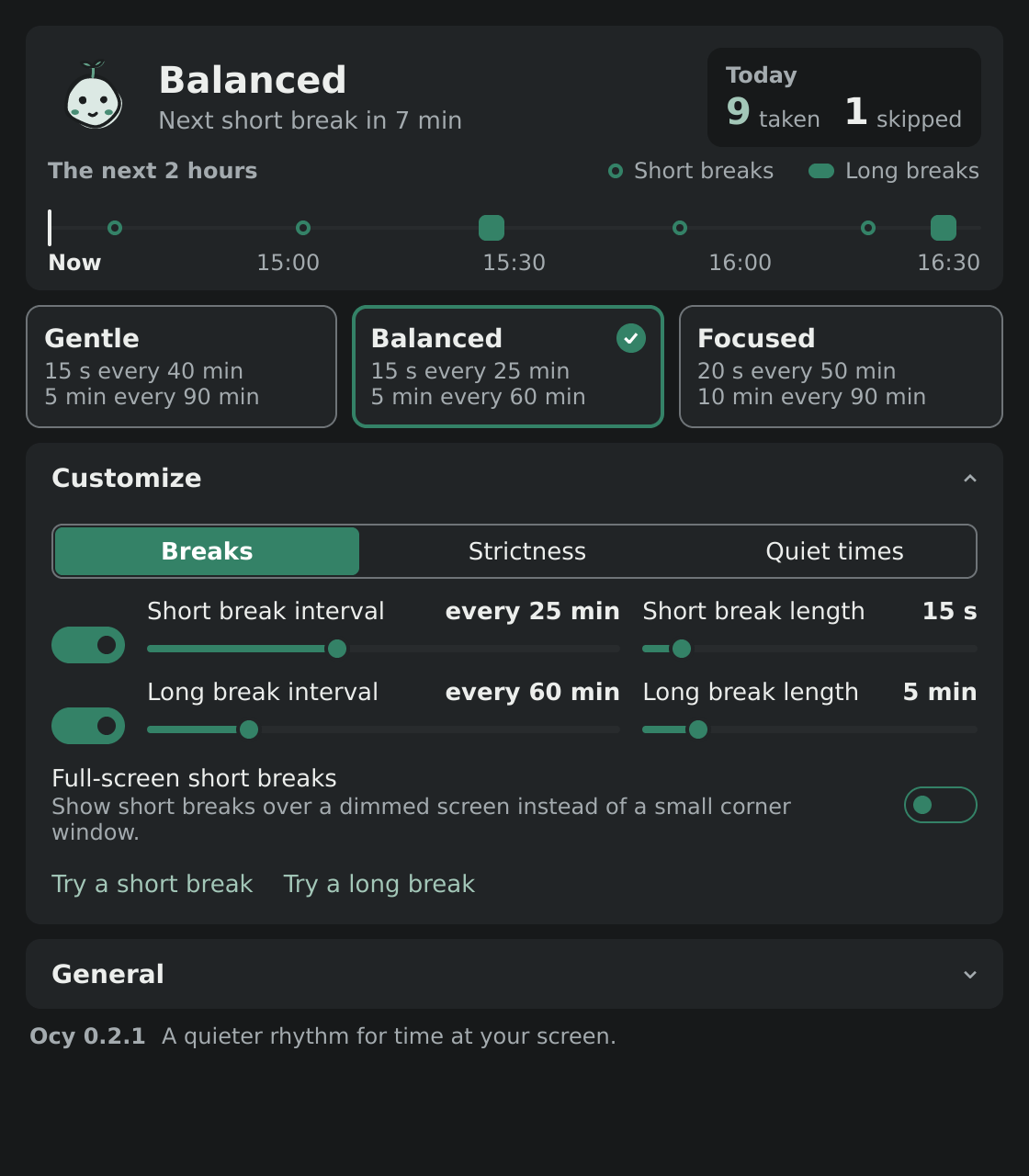
Volgt vanzelf het lichte of donkere thema van Windows.

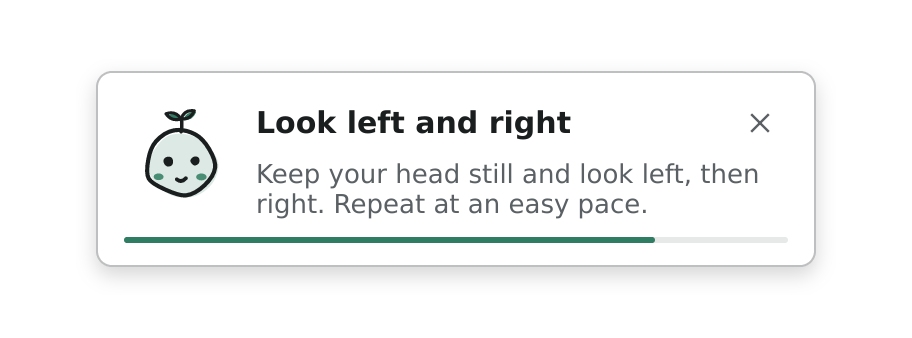
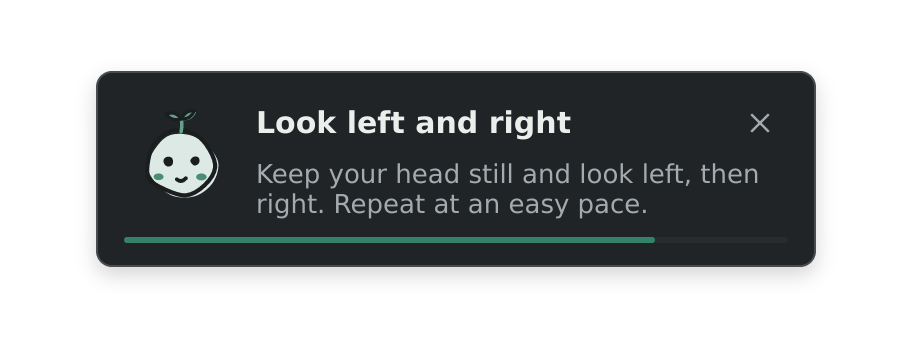

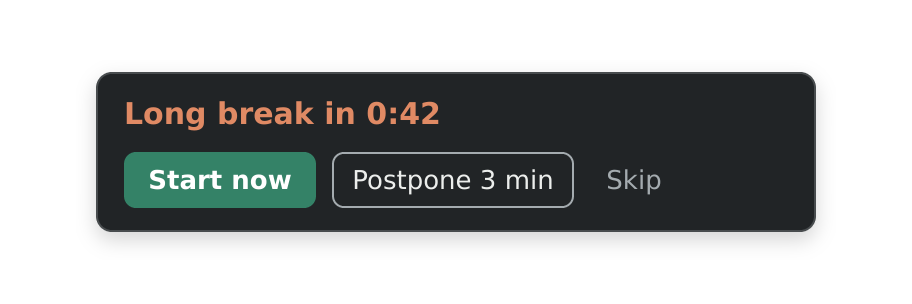
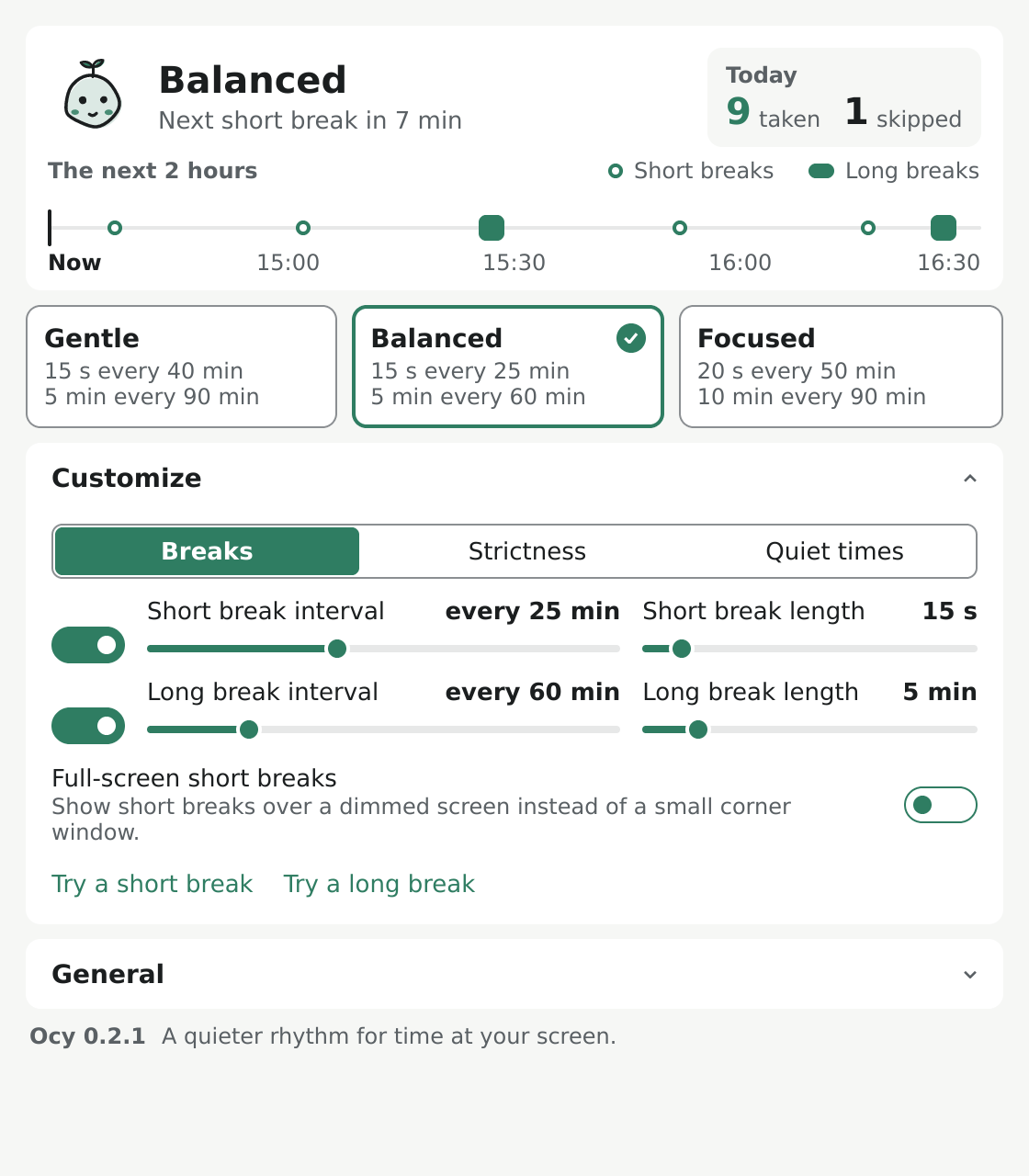
Een klein kaartje op het scherm waarop je werkt. Met twee monitoren krijgt de andere een zachte groene rand.
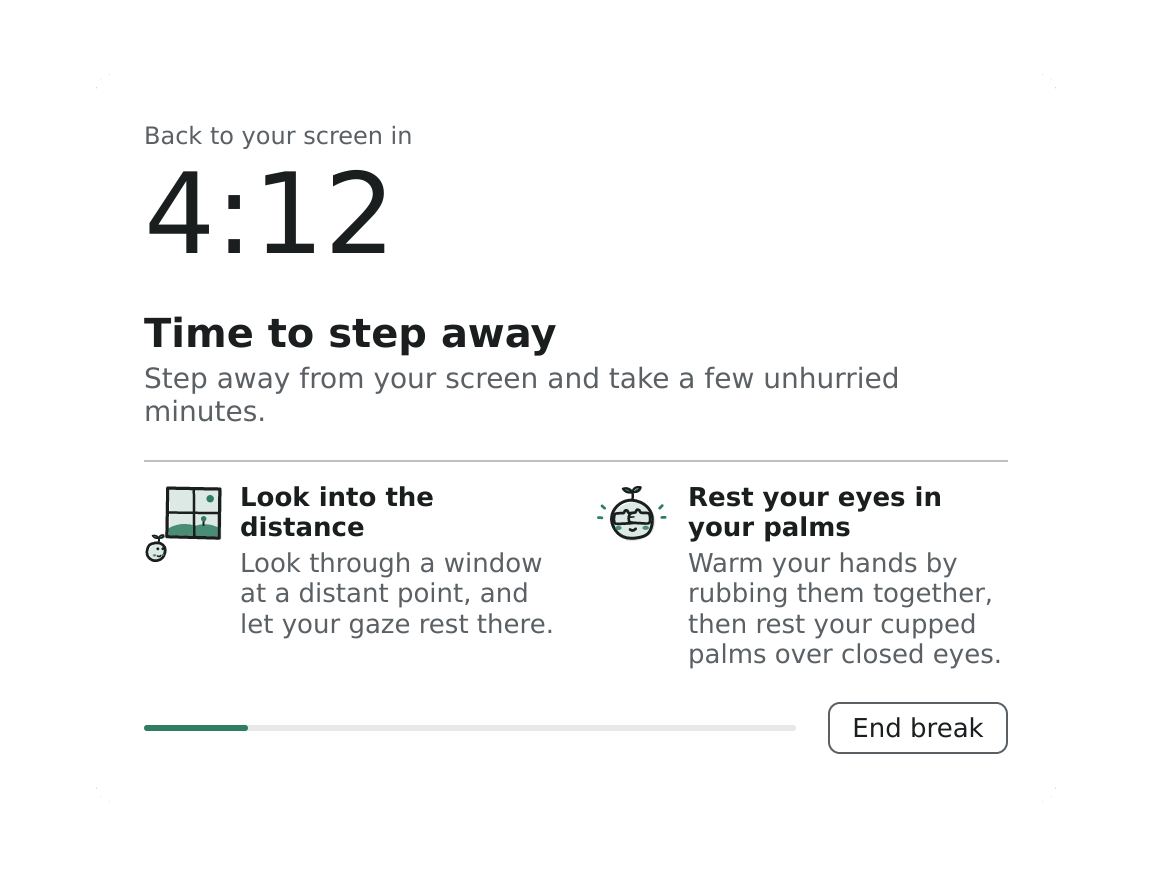
Elk uur dimt het scherm voor een echte pauze van vijf minuten.
Een minuut voor een lange pauze: nu starten, uitstellen of overslaan.
Aanpassingen werken meteen. Licht en donker volgen Windows.
Thuis in je systeemvak
Een klein kiempje dat mooi bij je taakbalk past. Klik voor de instellingen; klik met rechts om te pauzeren, meteen een korte pauze te nemen of af te sluiten.
-

 Actief
-

 Gepauzeerd
-

 In een pauze
-

 Lange pauze in zicht
In een minuut aan de slag
Windows 10 of 11, 64-bits. De Microsoft Store installeert Ocy en houdt het up-to-date.
-
Download het in de Microsoft Store
Open de Microsoft Store en installeer Ocy.
-
15 dagen gratis proberen
Zoek het sprietje in het systeemvak en klik erop voor de instellingen.
-
Eenmalig kopen
Houd Ocy na de proefperiode met een eenmalige aankoop in de Store.
Veelgestelde vragen
Is Ocy een alternatief voor EyeLeo?
Ja. Als je EyeLeo gebruikte — dat al jaren geen updates meer krijgt — biedt Ocy hetzelfde dagelijkse ritme: korte oogoefeningen, regelmatige lange pauzes en rust tijdens volledig scherm. Daarnaast toont het pauzes op het scherm dat je op dat moment gebruikt, telt het tijd weg als rust en werkt het nu al op Windows, met macOS en Linux op de planning. Ocy is een zelfstandig project; alle code, oefeningen en illustraties zijn nieuw gemaakt.
Is het veilig om te installeren?
Ja. Ocy komt uit de Microsoft Store, die elke app controleert voordat die wordt vermeld. Ocy bevat geen netwerkcode en verzamelt niets.
Hoe start ik Ocy mee op met Windows, of hoe haal ik het weg?
Zet Starten met het systeem aan in de instellingen. Om Ocy te verwijderen, deïnstalleer je het via de Windows-instellingen; daarmee verdwijnen ook de instellingen ervan.
Wat zijn de standaardwaarden?
| Korte pauze | elke 25 min, 15 s lang |
|---|---|
| Lange pauze | elke 60 min, 5 min lang |
| Waarschuwing voor een lange pauze | 60 s |
| Uitstellen | 3 min, tot 3 keer |
| Je telt als afwezig na | 2 min zonder invoer |
Alles is direct aan te passen in de Instellingen, zonder herstart.
Maakt dit mijn pc trager?
Nee. Ocy gebruikt tijdens het wachten zo'n 3,7 MB geheugen en ongeveer 5–6 MB tijdens een pauze. Het kijkt zo'n zes keer per minuut, en de hele app past in één bestand van 12 MB.
Werkt het met een schermlezer?
Ja. Ocy ondersteunt UI Automation van Windows, zodat Narrator alles kan voorlezen. Pauzes stelen nooit de focus van waar je mee bezig bent.
Wat kost het?
Ocy is een eenmalige aankoop in de Microsoft Store, met eerst 15 dagen gratis proberen. Geen abonnement en geen advertenties.
Heeft het internet nodig?
Nee. Ocy bevat geen enkele regel netwerkcode. Het draait volledig offline en stuurt nooit iets naar buiten.
Onderbreekt het mijn game, videogesprek of presentatie?
Presentaties en video’s op volledig scherm houden pauzes tegen tot je klaar bent. In games komt de pauze als een klein kaartje op een rustig moment, nooit midden in een gevecht, en met ‘Niet tijdens deze game’ blijft elke game stil. Het herkennen van gesprekken in gewone vensters staat op de planning.
Kan ik het strenger of juist soepeler instellen?
Ja. Pas de tussenpozen en duur naar wens aan, of schakel uitstellen en overslaan uit met de strikte modus.
Is dit medisch advies?
Nee. Ocy is een hulpmiddel voor gezonde gewoontes. Doen je ogen pijn of verandert je zicht, raadpleeg dan een oogarts of optometrist.