Des pauses douces pour reposer vos yeux
De courts exercices visuels toutes les quelques minutes, une vraie pause chaque heure — et le silence quand vous avez besoin de concentration.
Essayez-le gratuitement pendant 15 jours, puis achetez-le une seule fois.
Il suit votre rythme
-
Vous travaillez
Seul le temps passé devant le PC compte.
-
Vous vous levez
C'est déjà votre pause. Aucune ne vous attend à votre retour.
-
Présentation ou vidéo
Il patiente jusqu'à ce que vous ayez fini. En jeu, il attend un moment calme.
-
L'heure de la pause
Il attend un moment calme dans votre frappe, puis s'affiche sur l'écran que vous utilisez.
Douze petits exercices
Dessinés à la main, image par image, comme un folioscope.
L'application en vrai
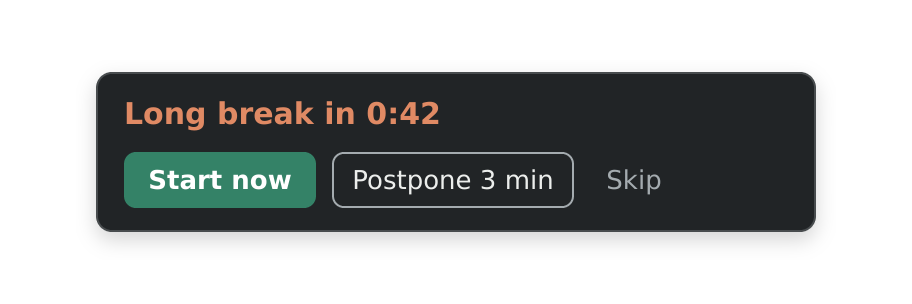
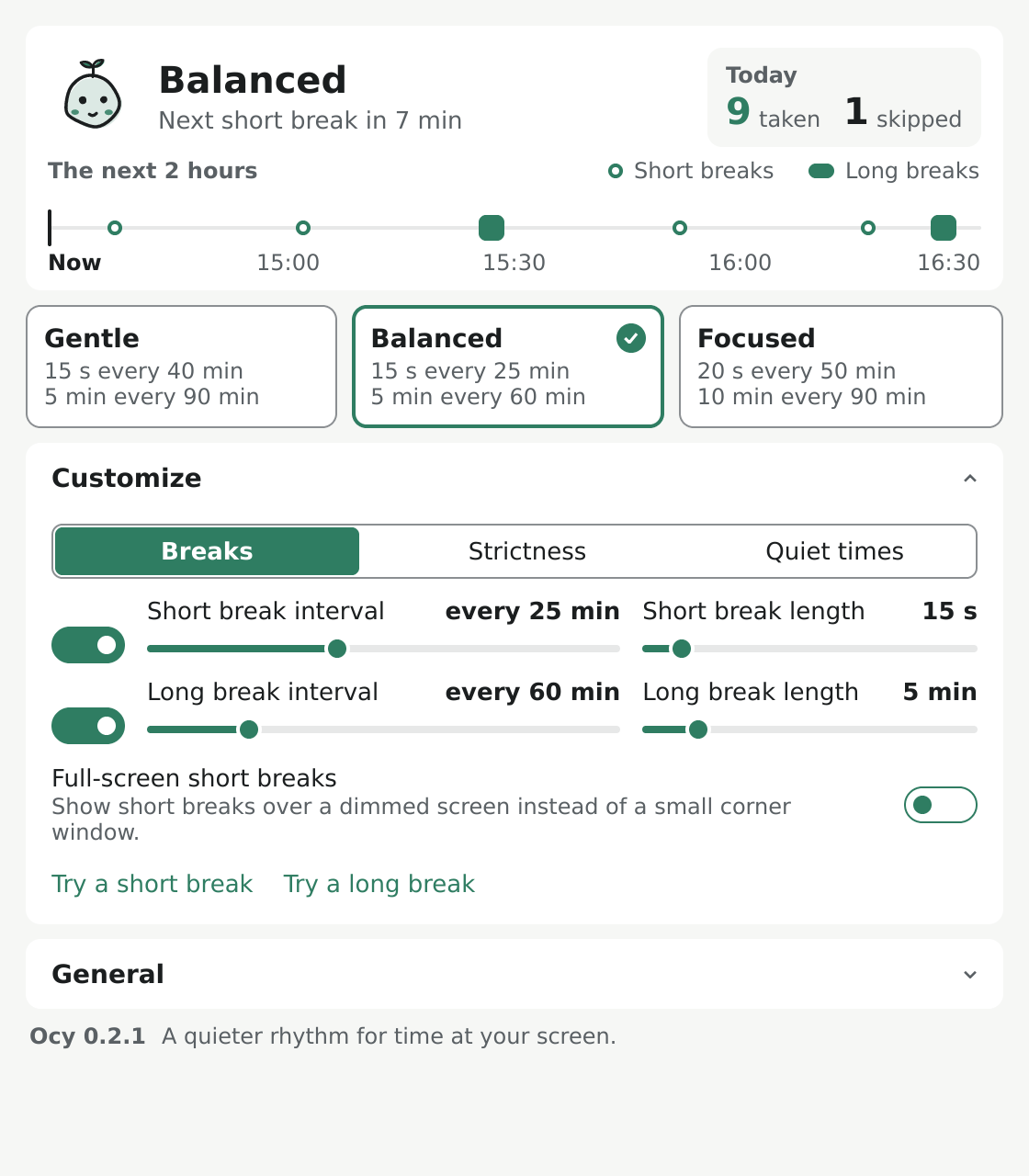
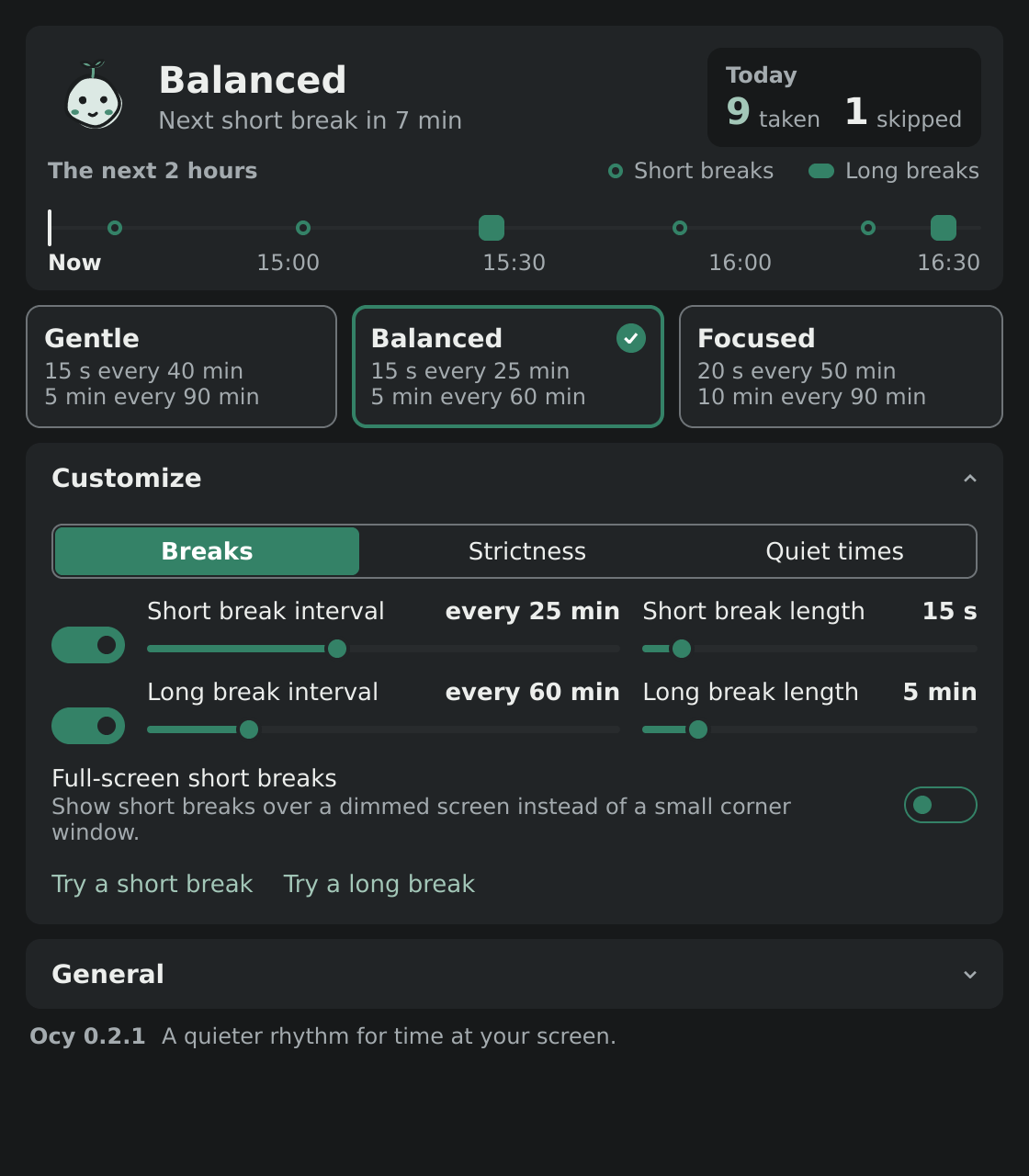
S'accorde au thème clair ou sombre de votre Windows.

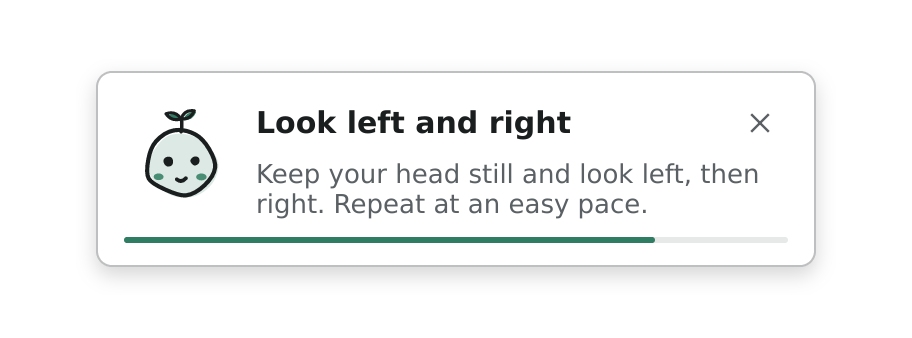
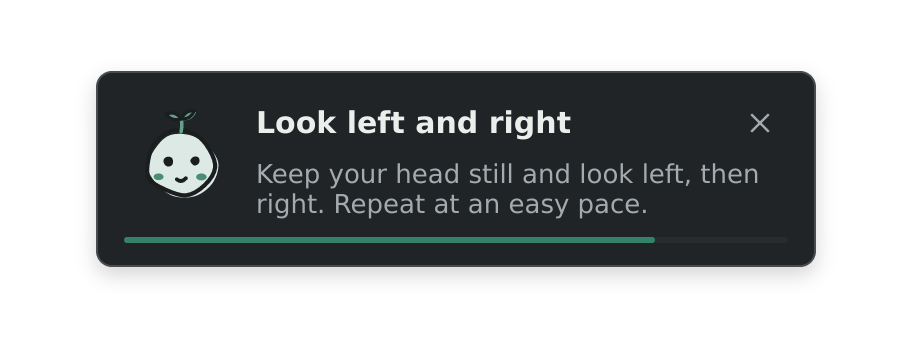
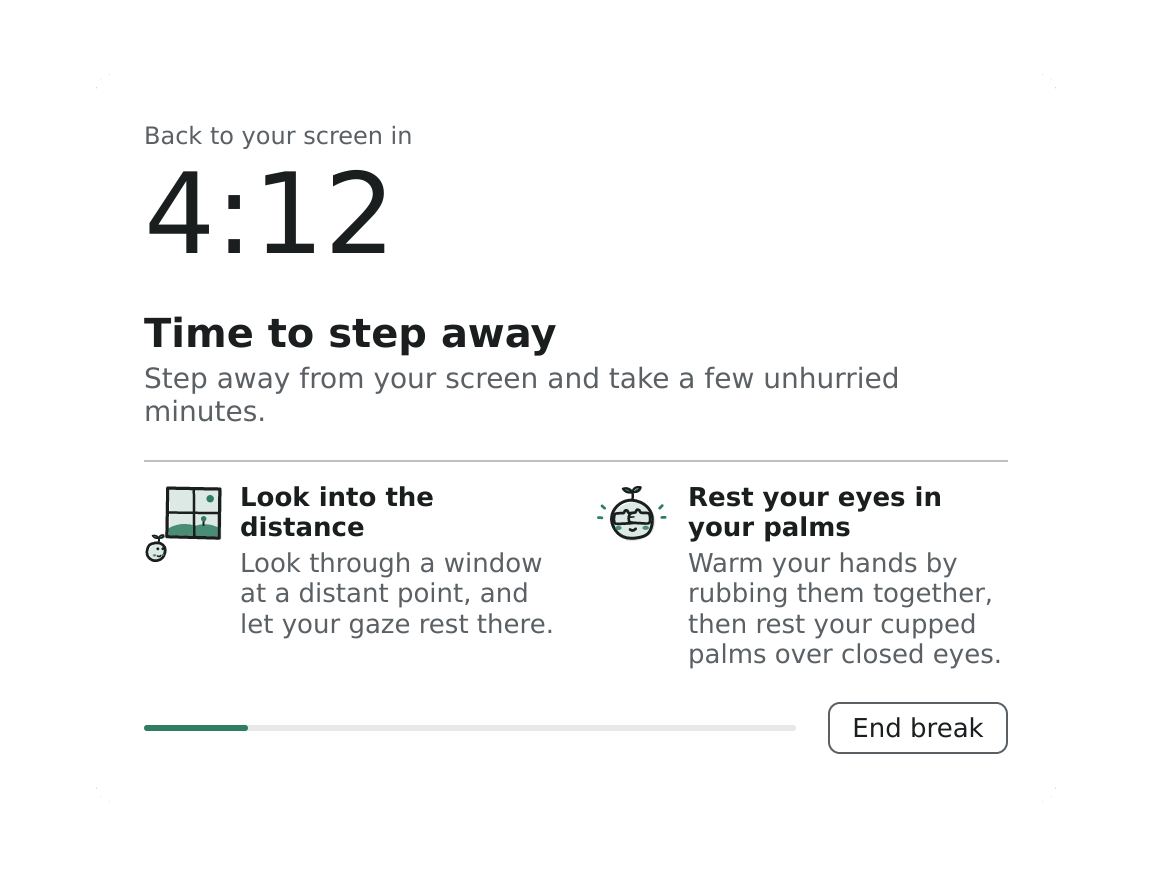
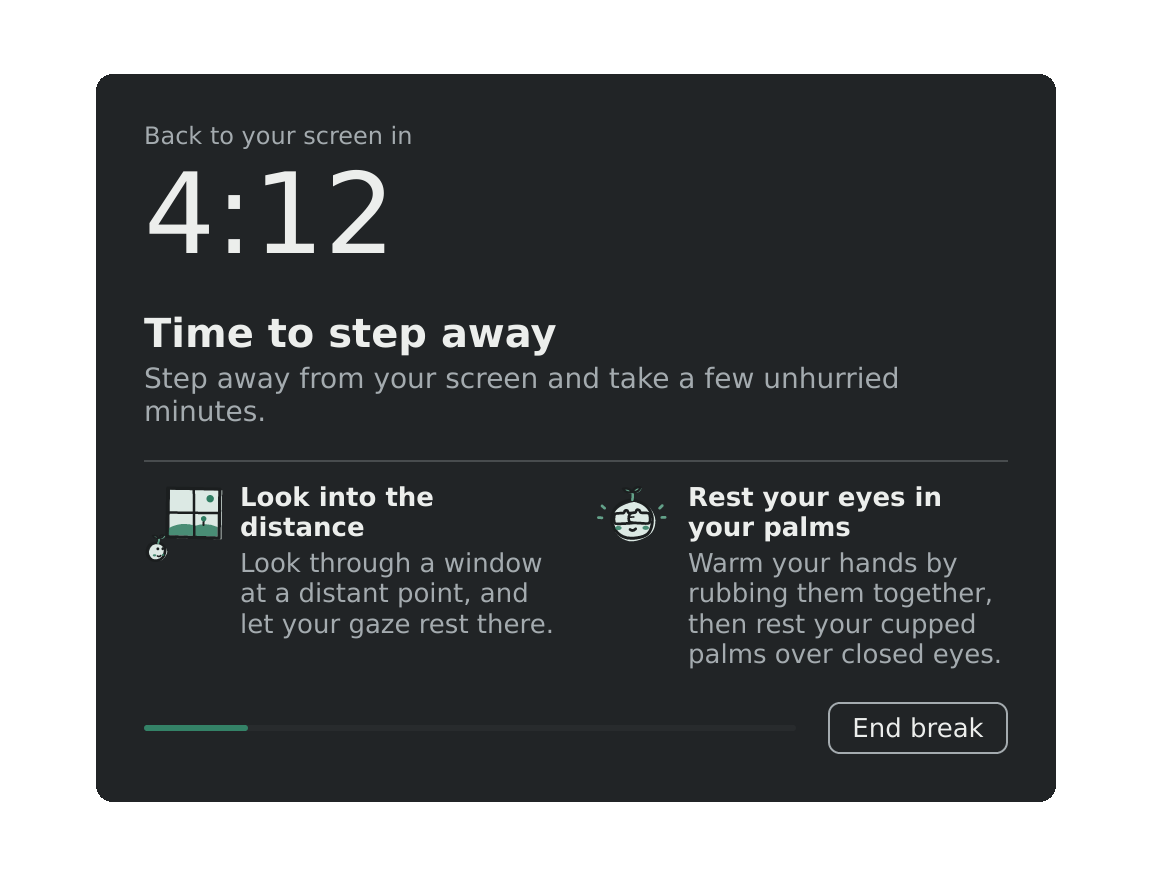
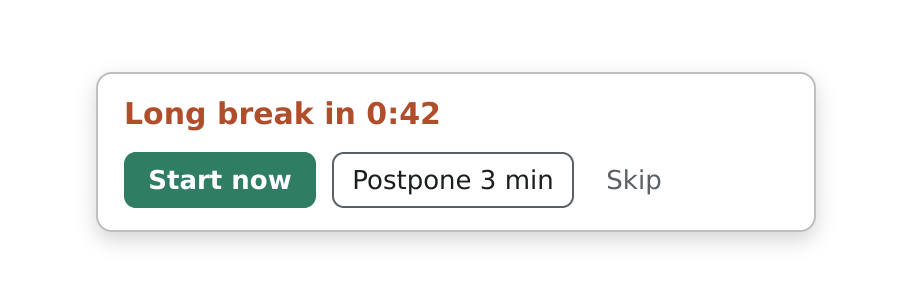
Une petite carte sur l'écran que vous utilisez. Avec deux moniteurs, l'autre s'entoure d'un doux liseré vert.
Toutes les heures, l'écran s'assombrit pour une vraie pause de cinq minutes.
Une minute avant une pause longue : lancez-la tout de suite, reportez-la ou passez votre tour.
Tout s'applique aussitôt. Le mode clair ou sombre suit Windows.
Dans la barre des tâches
Une petite pousse assortie à votre barre des tâches. Un clic ouvre les réglages ; un clic droit permet de suspendre, lancer une pause courte ou quitter.
-

 En marche
-

 Suspendu
-

 En pause
-

 Pause longue bientôt
Prêt en une minute
Windows 10 ou 11, 64 bits. Le Microsoft Store installe Ocy et le maintient à jour.
-
Obtenez-le sur le Microsoft Store
Ouvrez le Microsoft Store et installez Ocy.
-
Essayez-le gratuitement pendant 15 jours
Repérez la pousse dans la zone de notification et cliquez dessus pour ouvrir les paramètres.
-
Achetez-le une seule fois
Gardez Ocy après l'essai grâce à un achat unique dans le Store.
Questions fréquentes
Ocy est-il une alternative à EyeLeo ?
Oui. Si vous utilisiez EyeLeo, qui n'est plus mis à jour depuis des années, Ocy reprend la même routine quotidienne : courts exercices oculaires, pauses longues régulières et discrétion en plein écran. En plus, il affiche les pauses sur l'écran que vous utilisez, compte vos absences comme du repos et tourne dès aujourd'hui sur Windows, avec macOS et Linux prévus. Ocy est un projet indépendant dont le code, les exercices et les illustrations sont entièrement originaux.
Est-il sûr de l'installer ?
Oui. Ocy provient du Microsoft Store, qui vérifie chaque application avant de la publier. Ocy n'a aucun code réseau et ne collecte rien.
Comment le lancer avec Windows, ou le supprimer ?
Activez Démarrer avec la session dans les paramètres. Pour supprimer Ocy, désinstallez-le depuis les paramètres de Windows ; cela supprime aussi ses réglages.
Quels sont les réglages par défaut ?
| Pause courte | toutes les 25 min, pendant 15 s |
|---|---|
| Pause longue | toutes les 60 min, pendant 5 min |
| Annonce avant une pause longue | 60 s |
| Report | 3 min, jusqu'à 3 fois |
| Absence comptée après | 2 min sans activité |
Tout est modifiable dans les Réglages, sans redémarrage.
Ralentit-il mon PC ?
Pas du tout. Ocy occupe environ 3,7 Mo de mémoire en attente et 5 à 6 Mo pendant une pause. Il vérifie l'état environ six fois par minute, et l'application entière tient dans un seul fichier de 12 Mo.
Fonctionne-t-il avec un lecteur d'écran ?
Oui. Ocy prend en charge UI Automation de Windows, ce qui permet à Narrator de le lire. Les pauses ne volent jamais le focus de votre fenêtre en cours.
Combien ça coûte ?
Ocy s'achète une seule fois sur le Microsoft Store, avec d'abord 15 jours d'essai gratuit. Sans abonnement et sans publicité.
A-t-il besoin d'Internet ?
Non. Ocy ne contient pas la moindre ligne de code réseau. Il fonctionne entièrement hors ligne et ne contacte jamais aucun serveur.
Va-t-il interrompre mon jeu, mon appel vidéo ou ma présentation ?
Les présentations et les vidéos en plein écran mettent les pauses en attente jusqu'à la fin. En jeu, la pause arrive sous forme de petite carte, dans un moment calme, jamais en plein combat, et « Pas pendant ce jeu » rend n'importe quel jeu silencieux. La détection des appels dans les fenêtres normales figure sur la feuille de route.
Puis-je le rendre plus strict ou plus souple ?
Oui. Ajustez librement la fréquence et la durée des pauses, ou activez le mode strict pour empêcher les reports et les pauses ignorées.
Est-ce un avis médical ?
Non. Ocy est un outil pour prendre de bonnes habitudes. Si vos yeux vous font mal ou si votre vue change, consultez un ophtalmologue.