Очам теж потрібна перерва
Коротка гімнастика для очей кожні кілька хвилин, справжній відпочинок щогодини — і тиша, коли треба зосередитися.
Спробуйте безкоштовно 15 днів, а потім купіть один раз.
Ocy підлаштовується під вас
-
Ви працюєте
Рахується лише час за комп’ютером.
-
Ви відійшли
Це і є перерва. Коли повернетеся, наздоганяти нічого не доведеться.
-
Презентація чи відео
Ocy зачекає, доки ви закінчите. В іграх — дочекається спокійної миті.
-
Час перепочити
Ocy дочекається паузи в наборі тексту й з’явиться на тому екрані, де ви зараз працюєте.
Дванадцять міні-вправ
Намальовані від руки, по кілька кадрів — як мультик на полях зошита.
Застосунок наживо
Світлий чи темний — як ваша тема Windows.

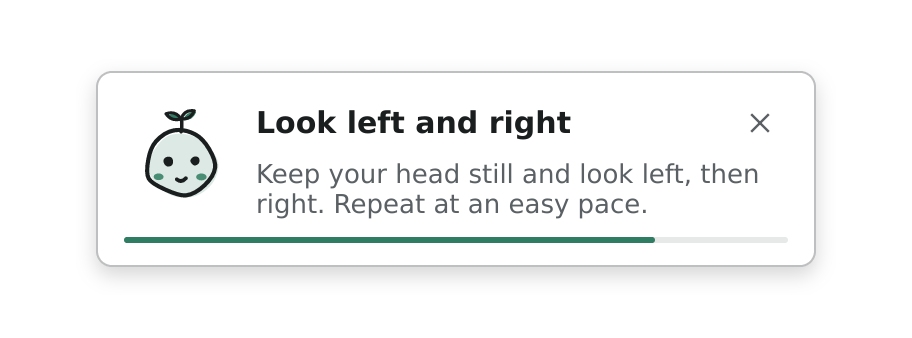
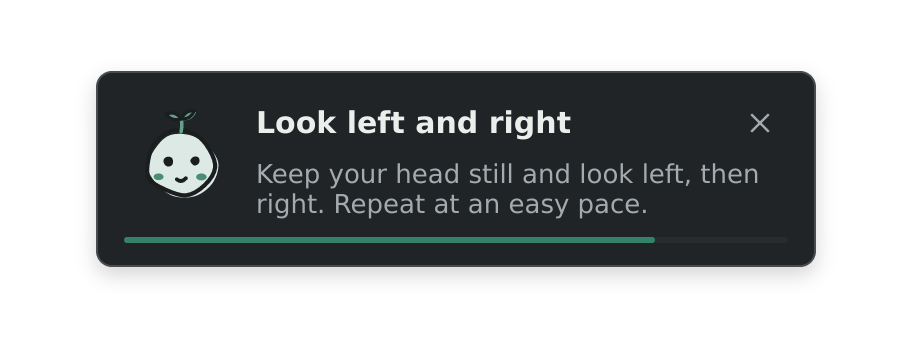
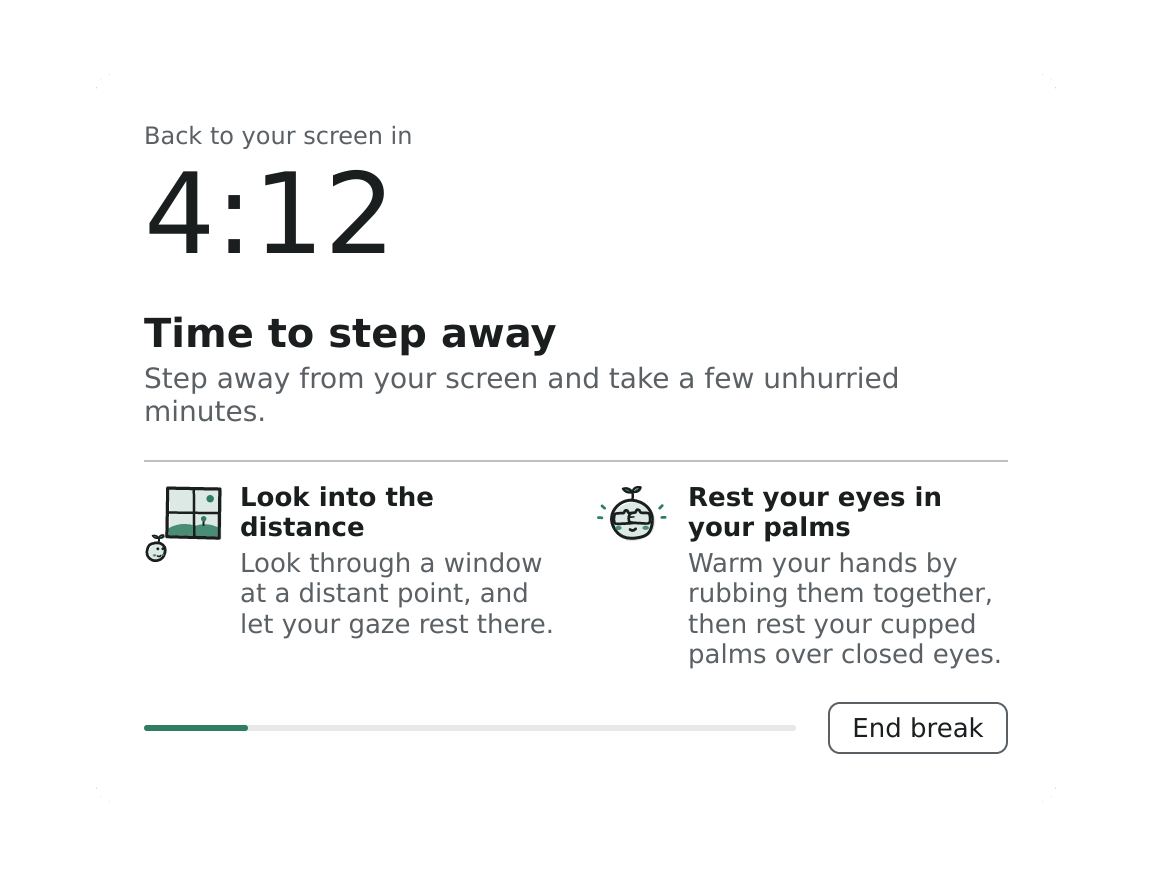
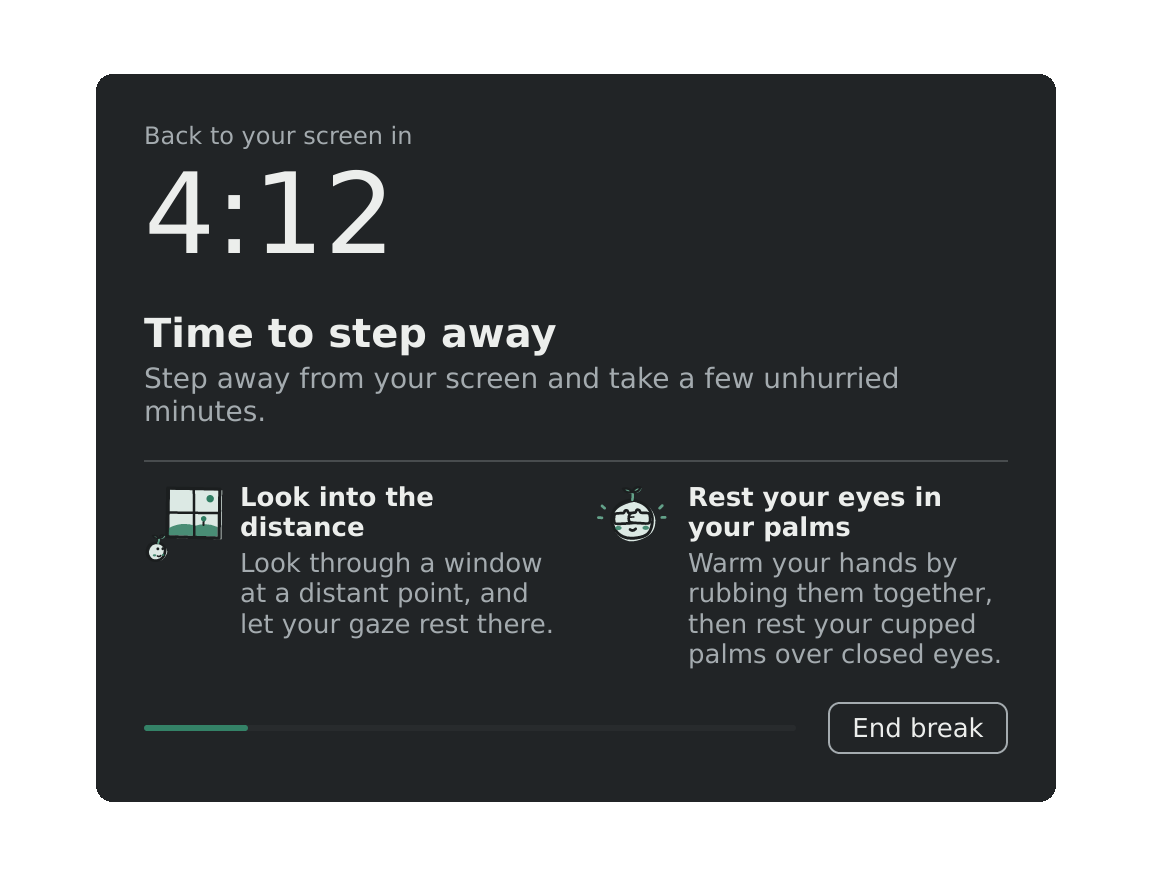
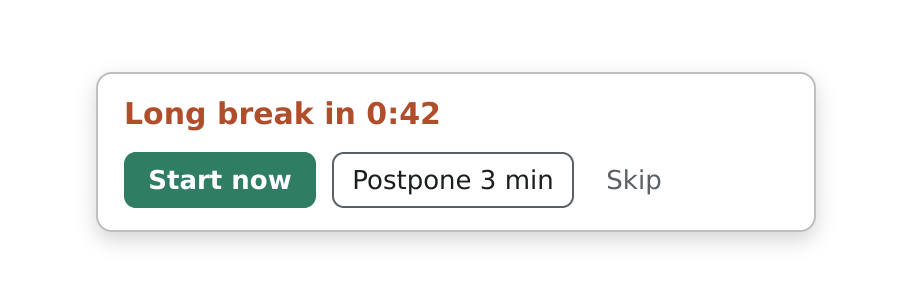
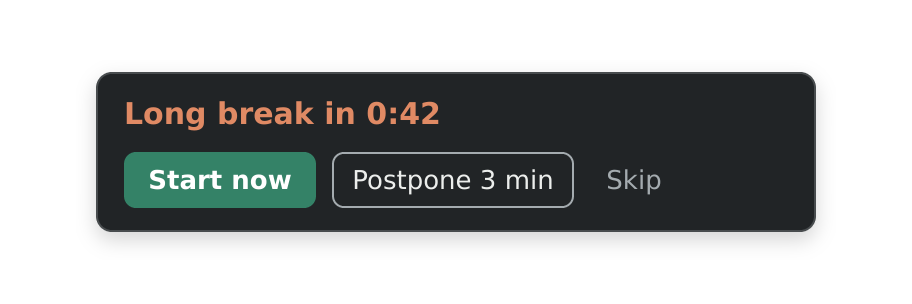
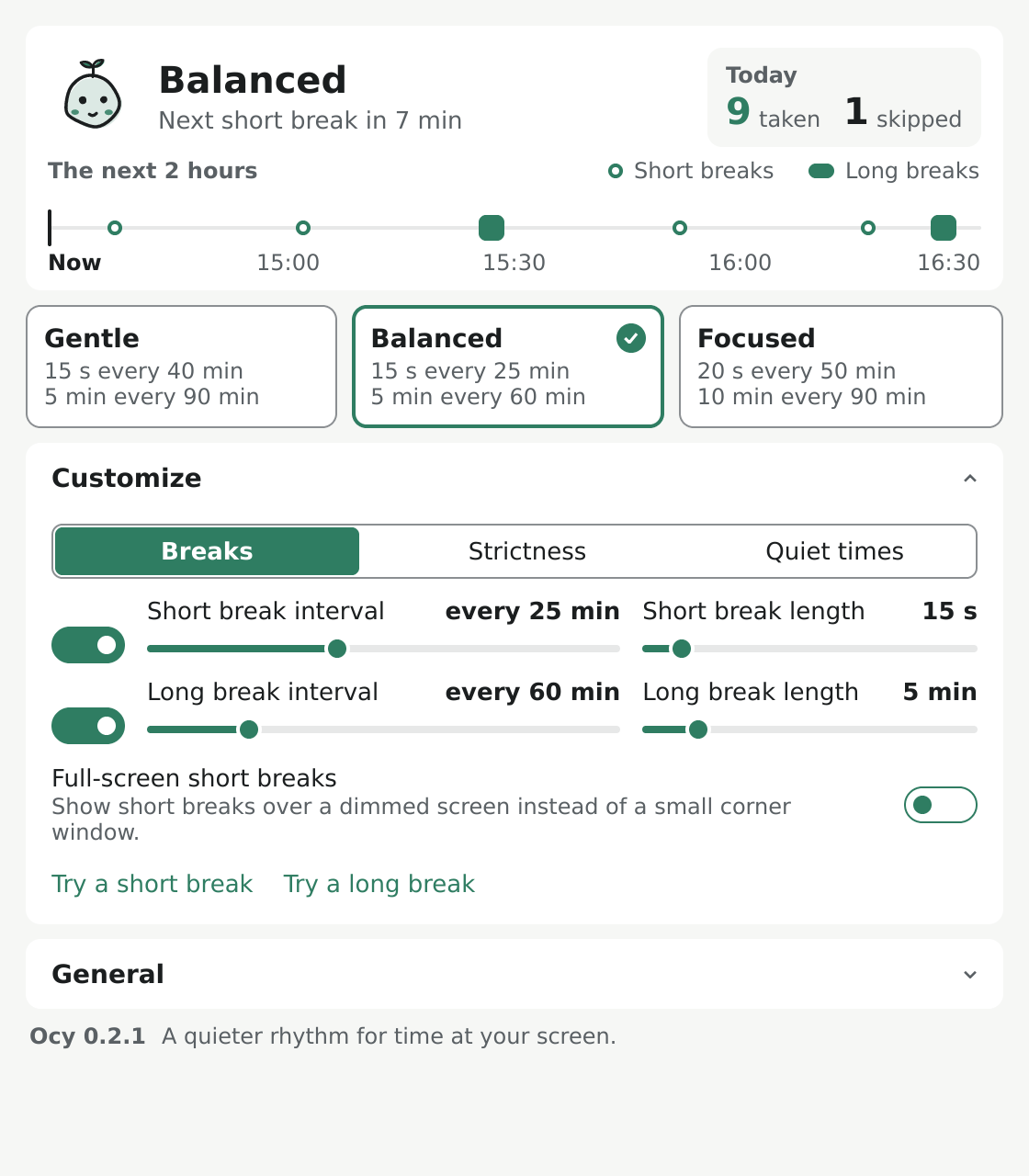
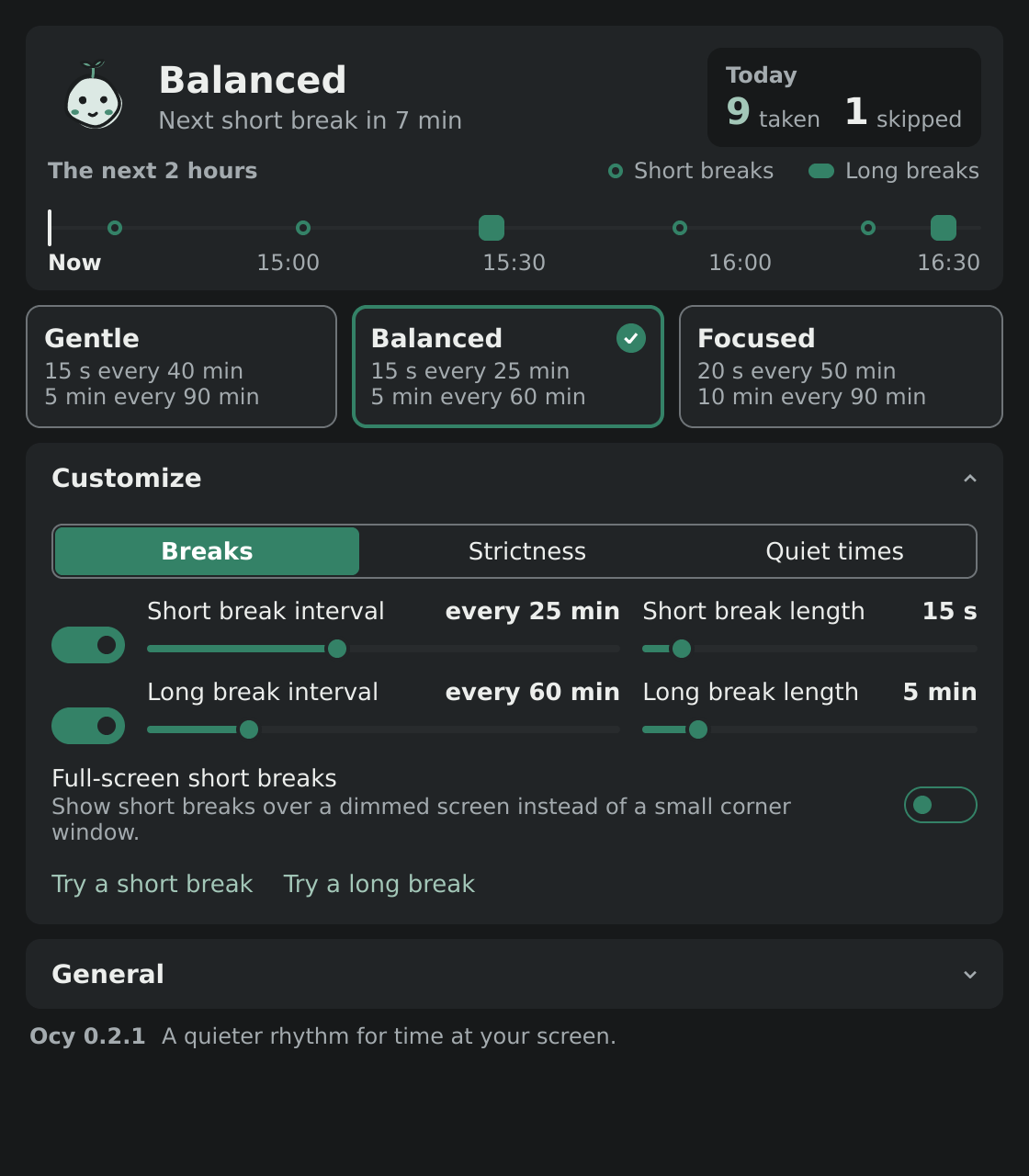
Невелика картка на екрані, за яким ви працюєте. Якщо моніторів два, другий м’яко обводиться зеленою рамкою.
Щогодини екран темнішає: п’ять хвилин справжнього відпочинку.
За хвилину до довгої перерви: почати зараз, відкласти чи пропустити.
Зміни діють одразу. Світла й темна тема — як у Windows.
Живе в треї
Маленький паросток у тон панелі завдань. Клацання — налаштування. Правий клік — пауза, коротка перерва просто зараз або вихід.
-

 Працює
-

 На паузі
-

 Перерва
-

 Скоро довга перерва
Почніть за хвилину
Windows 10 або 11, 64-бітна. Microsoft Store встановить Ocy і підтримуватиме його в актуальному стані.
-
Отримайте його в Microsoft Store
Відкрийте Microsoft Store і встановіть Ocy.
-
Спробуйте безкоштовно 15 днів
Знайдіть паросток у системному лотку й натисніть на нього, щоб відкрити налаштування.
-
Купіть один раз
Після пробного періоду залиште Ocy собі разовою покупкою в Store.
Питання
Ocy — це заміна EyeLeo?
Так. Якщо ви користувалися EyeLeo, який не оновлюється вже багато років, Ocy візьме на себе той самий розпорядок: короткі вправи для очей, регулярні довгі перерви й тишу під час повноекранної роботи. А ще він показує перерву на тому моніторі, за яким ви працюєте, зараховує час далеко від комп’ютера як відпочинок і вже працює у Windows, а macOS і Linux у планах. Ocy — незалежний проєкт: код, вправи й малюнки в ньому повністю оригінальні.
Чи безпечно його встановлювати?
Так. Ocy постачається через Microsoft Store, який перевіряє кожен застосунок перед публікацією. В Ocy немає мережевого коду, і він нічого не збирає.
Як запускати Ocy разом із Windows або видалити його?
Увімкніть Запускати разом із системою у налаштуваннях. Щоб видалити Ocy, видаліть його в налаштуваннях Windows; разом із ним зникнуть і його налаштування.
Які стандартні налаштування?
| Коротка перерва | кожні 25 хв, на 15 с |
|---|---|
| Довга перерва | кожні 60 хв, на 5 хв |
| Попередження перед довгою перервою | за 60 с |
| Відкласти | на 3 хв, до 3 разів |
| Вважається, що ви відійшли, через | 2 хв без дій |
Усе це змінюється в налаштуваннях, без перезапуску.
Ocy не гальмує комп’ютер?
Ні. Під час очікування Ocy займає близько 3,7 МБ пам’яті, під час перерви — близько 5–6 МБ. Він перевіряє стан приблизно шість разів на хвилину, а весь застосунок — один файл на 12 МБ.
Чи можна користуватися екранним диктором?
Так. Ocy підтримує Windows UI Automation, тож Narrator його читає. Перерви ніколи не перехоплюють фокус у того, чим ви зайняті.
Скільки це коштує?
Ocy купується один раз у Microsoft Store, а спершу дається 15 днів безкоштовного пробного періоду. Без підписки й без реклами.
Чи потрібен інтернет?
Ні. В Ocy взагалі немає мережевого коду. Він повністю працює офлайн і нікуди нічого не надсилає.
Він не перерве гру, відеодзвінок чи презентацію?
Поки триває презентація чи відео на весь екран, перерви чекають. В іграх перерва з’являється маленькою карткою в спокійну мить, ніколи посеред бою, а «Не в цій грі» залишає будь-яку гру в тиші. Розпізнавання дзвінків у віконних застосунках — у планах.
Можна зробити суворіше чи м’якше?
Так. Налаштуйте, як часто приходять перерви і скільки вони тривають, або ввімкніть суворий режим — тоді відкласти й пропустити не вийде.
Це медична порада?
Ні. Ocy допомагає виробити звичку. Якщо очі болять або зір змінюється, зверніться до офтальмолога.