Pihenj meg néha – a szemed hálás lesz
Rövid szemtorna pár percenként, óránként egy igazi szünet, és csend, amikor összpontosítanod kell.
Próbáld ki 15 napig ingyen, utána egyszer megveheted.
Hozzád igazodik
-
Dolgozol
Csak a gép előtt töltött idő számít.
-
Felállsz
Ez maga a szünet. Ha visszajössz, nem vár rád pótolnivaló.
-
Prezentáció vagy videó
Megvárja, amíg végzel. Játék közben egy nyugodt pillanatot vár ki.
-
Itt a szünet ideje
Kivárja, amíg megállsz a gépelésben, aztán azon a képernyőn jelenik meg, amelyiket éppen használod.
Tizenkét apró gyakorlat
Kézzel rajzolva, mindegyik pár képkockából, mint egy pörgetős füzet.
Élesben
Követi a Windows világos vagy sötét témáját.

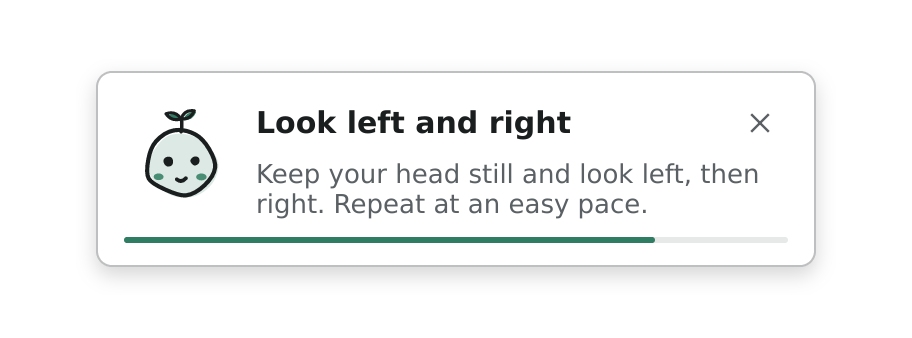
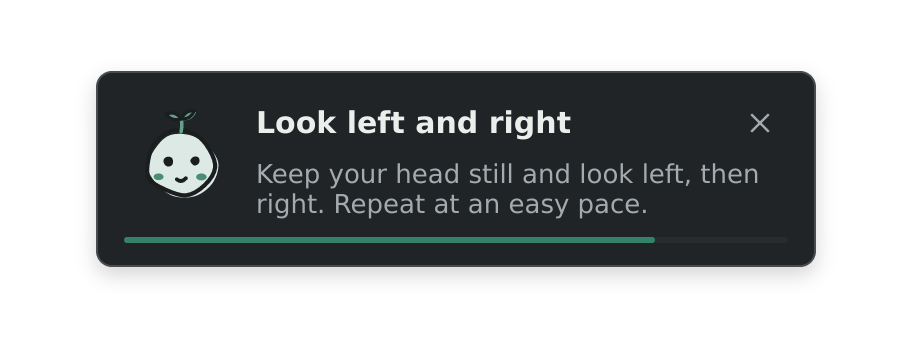

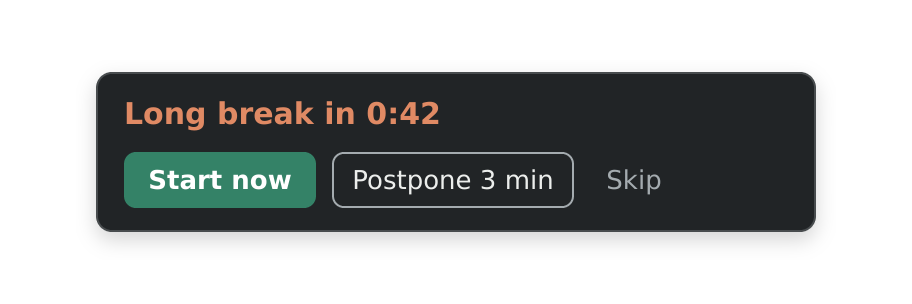
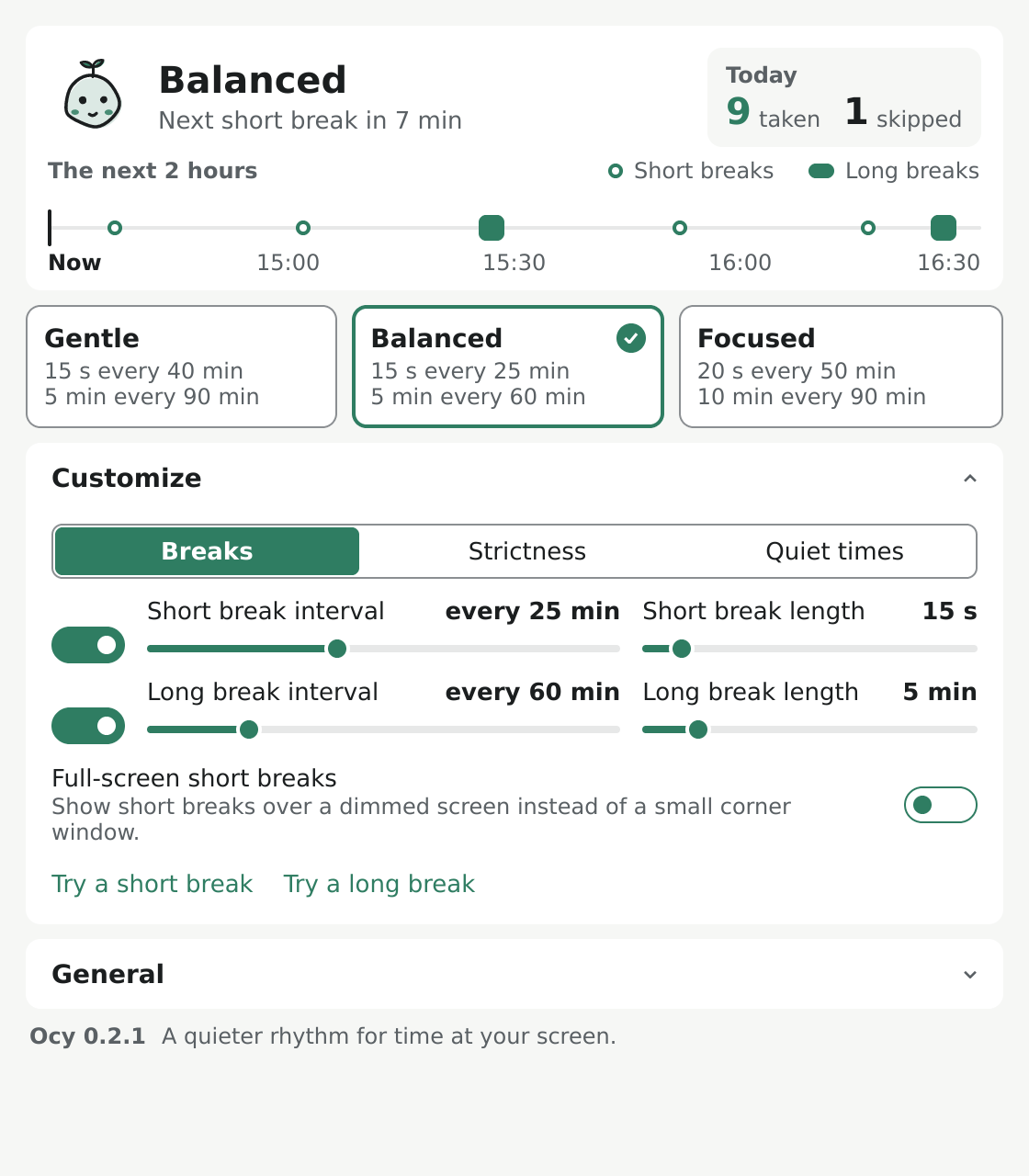
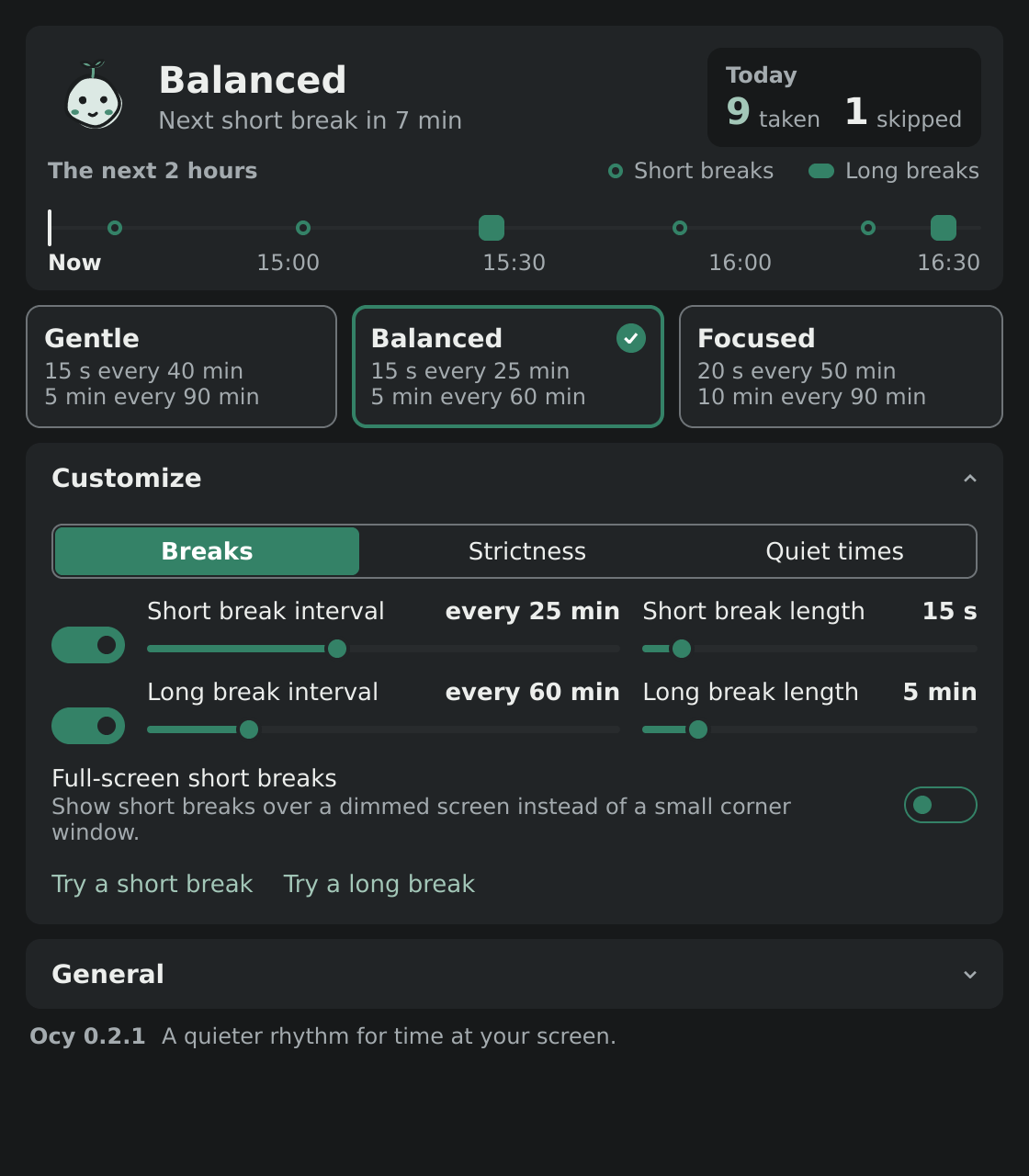
Egy kis kártya azon a képernyőn, amelyiken dolgozol. Két monitornál a másik halvány zöld keretet kap.
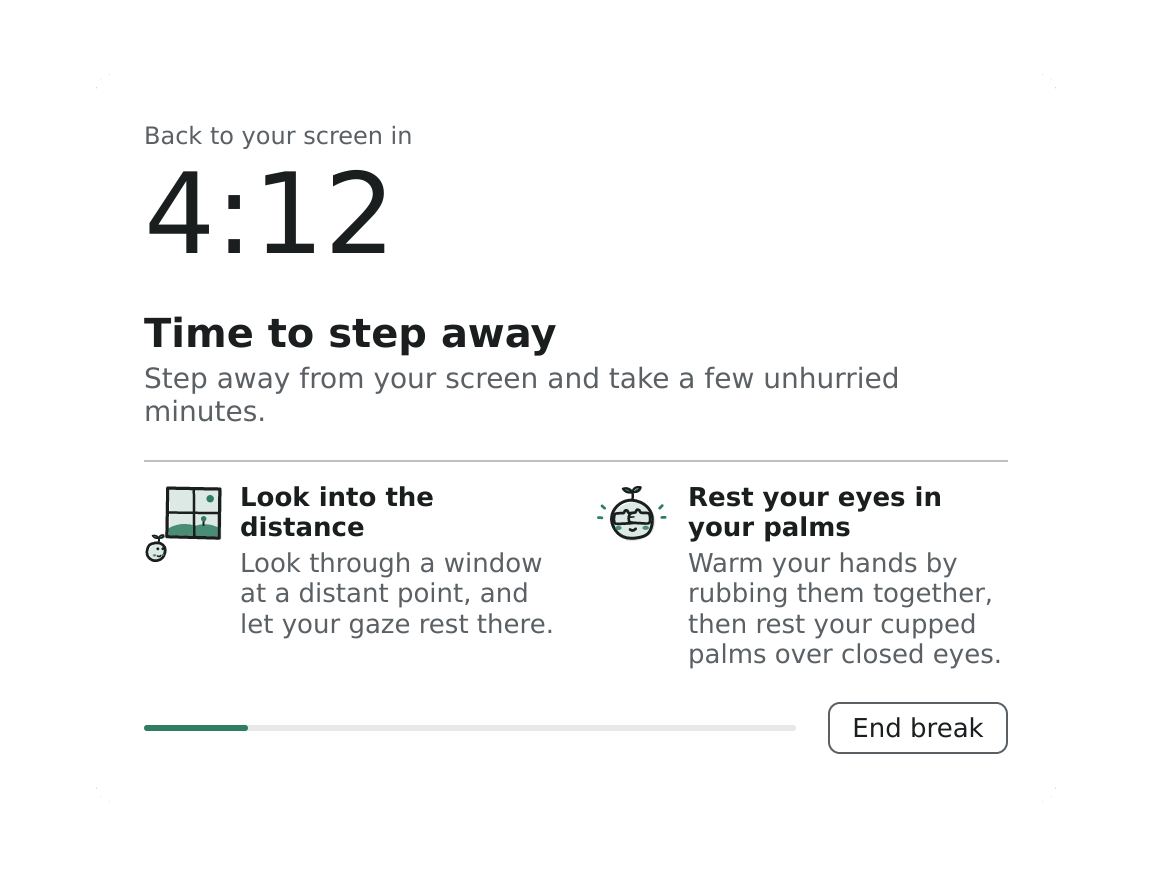
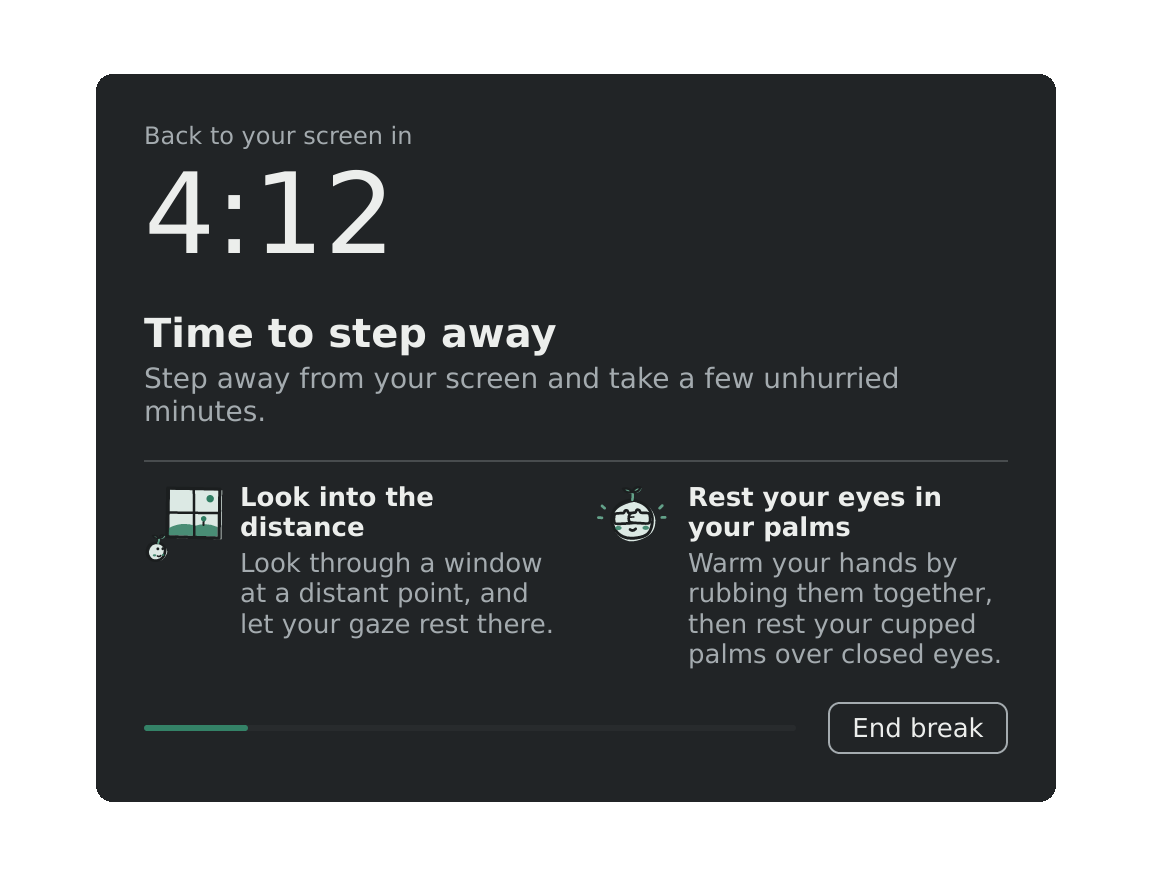
Óránként elsötétül a képernyő egy igazi, ötperces szünetre.
Egy perccel a hosszú szünet előtt: indítsd most, halaszd el, vagy hagyd ki.
A változások azonnal életbe lépnek. A világos és sötét téma a Windowst követi.
Ott lakik a tálcán
Egy kis csíra, ami illik a tálcádhoz. Kattints a beállításokért. Jobb kattintással szüneteltetheted, kérhetsz azonnal egy rövid szünetet, vagy kiléphetsz.
-

 Fut
-

 Szüneteltetve
-

 Szünetben
-

 Hamarosan hosszú szünet
Egy perc alatt indulhatsz
Windows 10 vagy 11, 64 bites. A Microsoft Store telepíti az Ocy-t, és naprakészen tartja.
-
Szerezd be a Microsoft Store-ból
Nyisd meg a Microsoft Store alkalmazást, és telepítsd az Ocy-t.
-
Próbáld ki 15 napig ingyen
Keresd meg a hajtást az értesítési területen, és kattints rá a beállításokhoz.
-
Vedd meg egyszer
A próbaidő után egyszeri vásárlással megtarthatod az Ocy-t a Store-ban.
Kérdések
Az Ocy az EyeLeo alternatívája?
Igen. Ha az EyeLeót használtad, ami évek óta nem kapott frissítést, az Ocy ugyanazt a napi rutint hozza: rövid szemtornát, rendszeres hosszú szüneteket és csendet teljes képernyős munka közben. Ráadásul azon a monitoron mutatja a szünetet, amelyiket éppen használod, a géptől távol töltött időt pihenésnek számolja, és már most fut Windowson, macOS és Linux tervben van. Az Ocy független projekt, a kódja, a gyakorlatai és a rajzai mind eredetiek.
Biztonságos telepíteni?
Igen. Az Ocy a Microsoft Store-ból származik, ami minden alkalmazást ellenőriz, mielőtt listára kerülne. Az Ocy-ban nincs hálózati kód, és semmit nem gyűjt.
Hogyan induljon a Windowszal, és hogyan távolítom el?
Kapcsold be az Indítás a rendszerrel beállítást a Beállításokban. Az Ocy eltávolításához távolítsd el a Windows beállításaiban; ezzel a beállításai is törlődnek.
Mik az alapbeállítások?
| Rövid szünet | 25 percenként, 15 mp-re |
|---|---|
| Hosszú szünet | 60 percenként, 5 percre |
| Figyelmeztetés hosszú szünet előtt | 60 mp |
| Halasztás | 3 perc, legfeljebb 3-szor |
| Távollévőnek számítasz | 2 perc tétlenség után |
Mindez módosítható a Beállításokban, újraindítás nélkül.
Lelassítja a gépemet?
Nem. Az Ocy várakozás közben kb. 3,7 MB memóriát használ, szünet alatt kb. 5–6 MB-ot. Percenként nagyjából hatszor néz rá a dolgokra, és az egész alkalmazás egyetlen 12 MB-os fájl.
Használható képernyőolvasóval?
Igen. Az Ocy támogatja a Windows UI Automationt, így a Narrator fel tudja olvasni. A szünetek soha nem veszik el a fókuszt attól, amivel éppen foglalkozol.
Mennyibe kerül?
Az Ocy egyszeri vásárlás a Microsoft Store-ban, előtte 15 nap ingyenes próbával. Előfizetés és reklámok nélkül.
Kell hozzá internet?
Nem. Az Ocyban egyáltalán nincs hálózati kód. Teljesen offline működik, és soha nem küld semmit sehová.
Megzavarja a játékot, a videóhívást vagy a prezentációt?
Prezentációk és teljes képernyős videók alatt a szünetek megvárják, amíg végzel. Játék közben a szünet kis kártyaként érkezik egy nyugodt pillanatban, sosem harc közepén, az „Ebben a játékban ne” pedig bármelyik játékot csendben hagyja. Az ablakos alkalmazásokban zajló hívások felismerése tervben van.
Lehet szigorúbb vagy engedékenyebb?
Igen. Állítsd be, milyen gyakran jöjjenek a szünetek és meddig tartsanak, vagy szigorú módban kapcsold ki a halasztást és a kihagyást.
Ez orvosi tanács?
Nem. Az Ocy egy szokásformáló eszköz. Ha fáj a szemed, vagy változik a látásod, fordulj szemészhez.