Rolige skjermpauser for øynene
Korte øyeøvelser med jevne mellomrom, en ekte pause hver time — og ro når du trenger å konsentrere deg.
Prøv gratis i 15 dager, og kjøp den så én gang.
Tilpasser seg deg
-
Du jobber
Bare tiden foran PC-en teller.
-
Du går fra skjermen
Det er pausen din. Ingen pause ligger og venter når du kommer tilbake.
-
Presentasjon eller video
Den venter til du er ferdig. I spill venter den på et rolig øyeblikk.
-
Tid for en pause
Den venter på et opphold i skrivingen og dukker opp på skjermen du bruker.
Tolv små øvelser
Tegnet for hånd, noen få bilder hver, som en blabok.
Selve appen
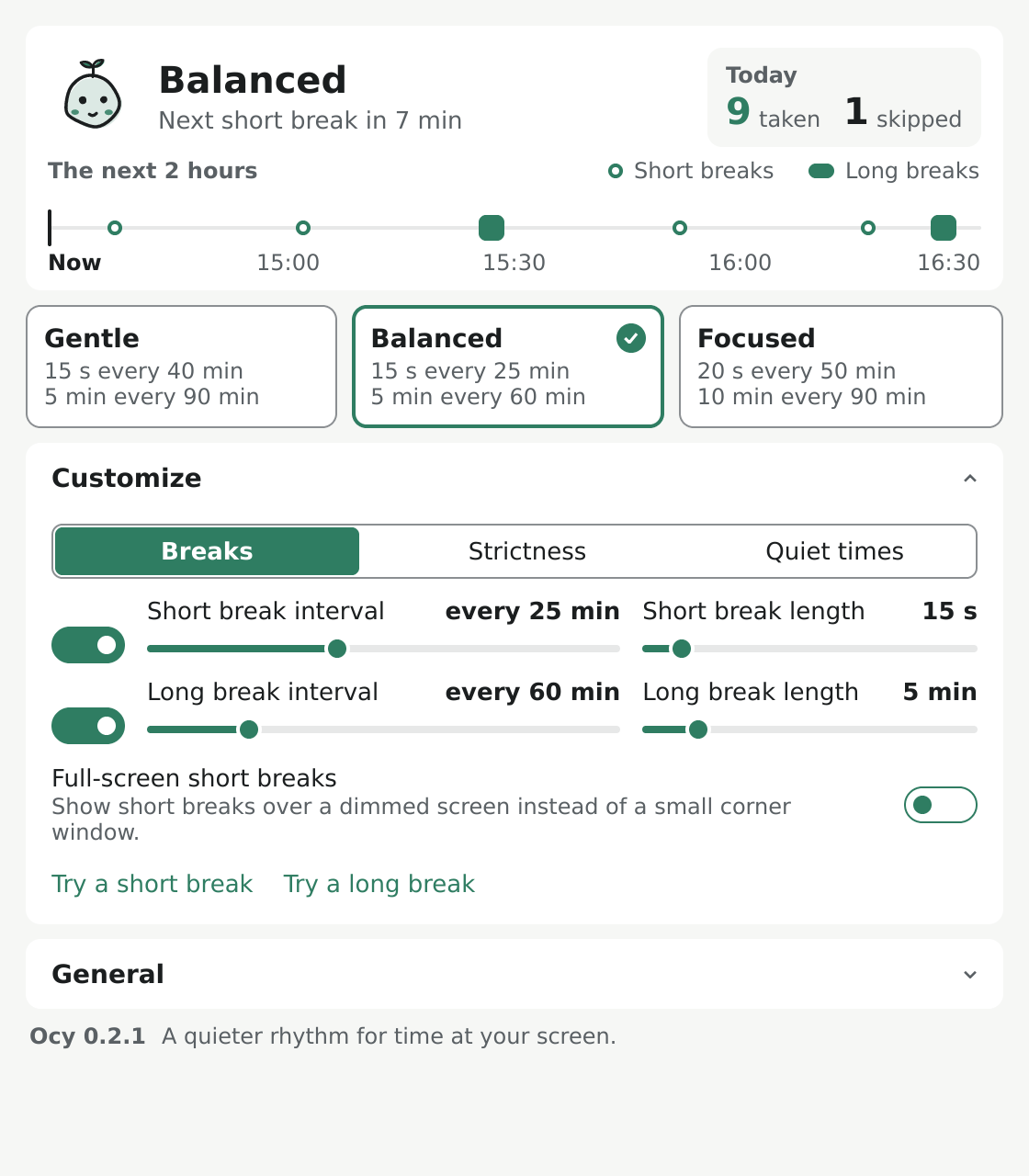
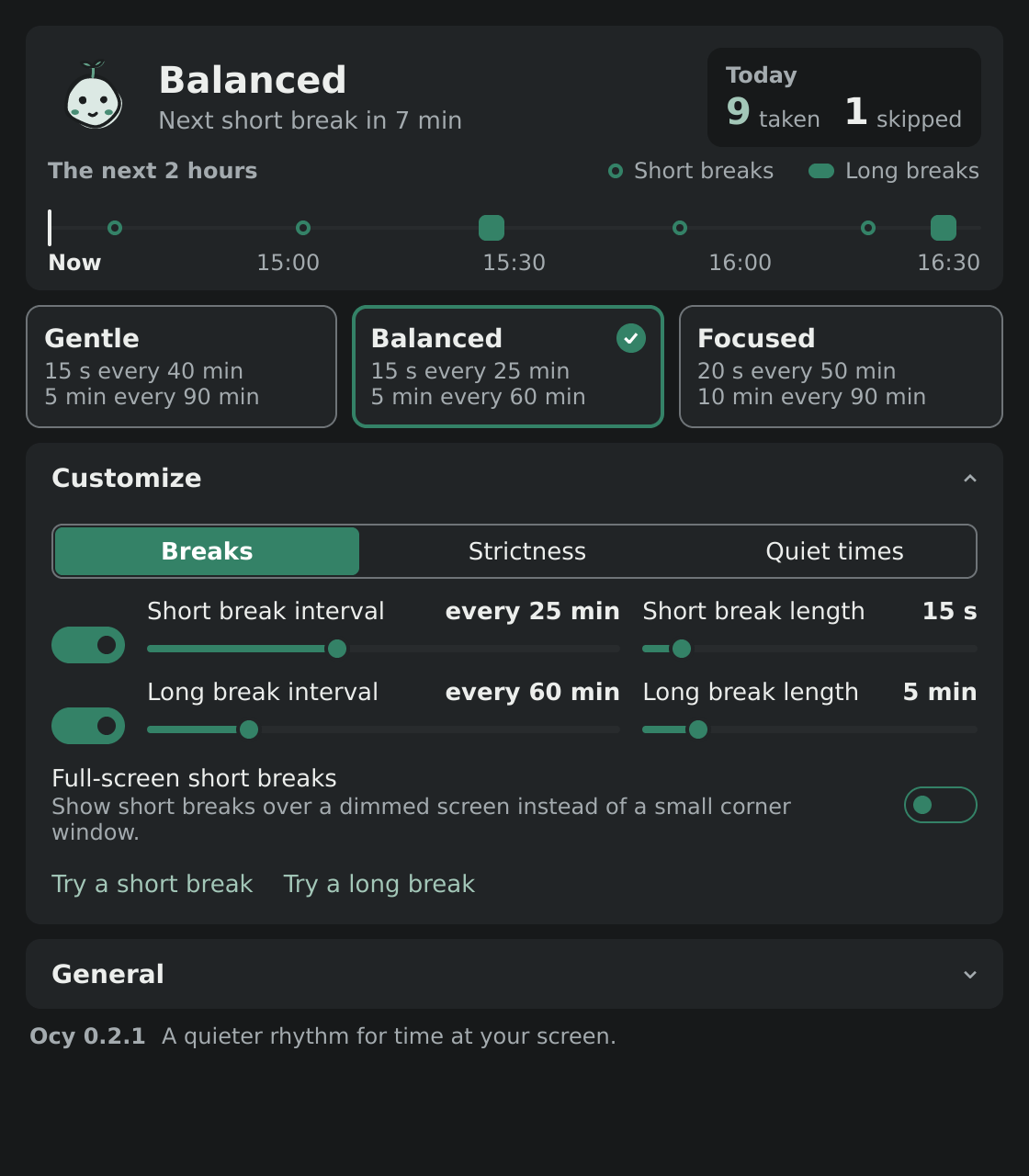
Følger lyst eller mørkt tema i Windows.

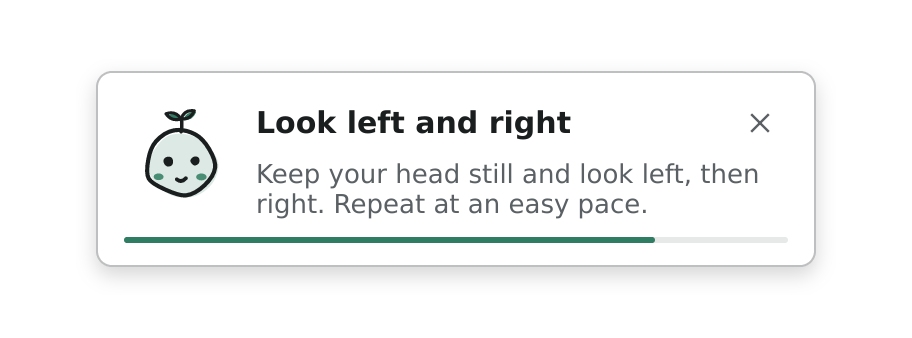
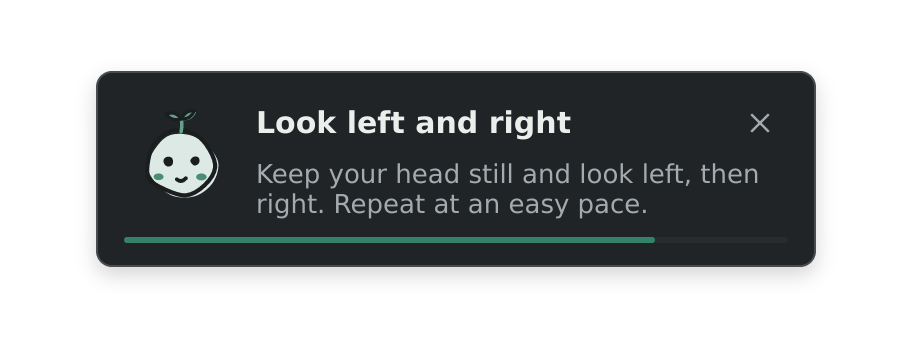
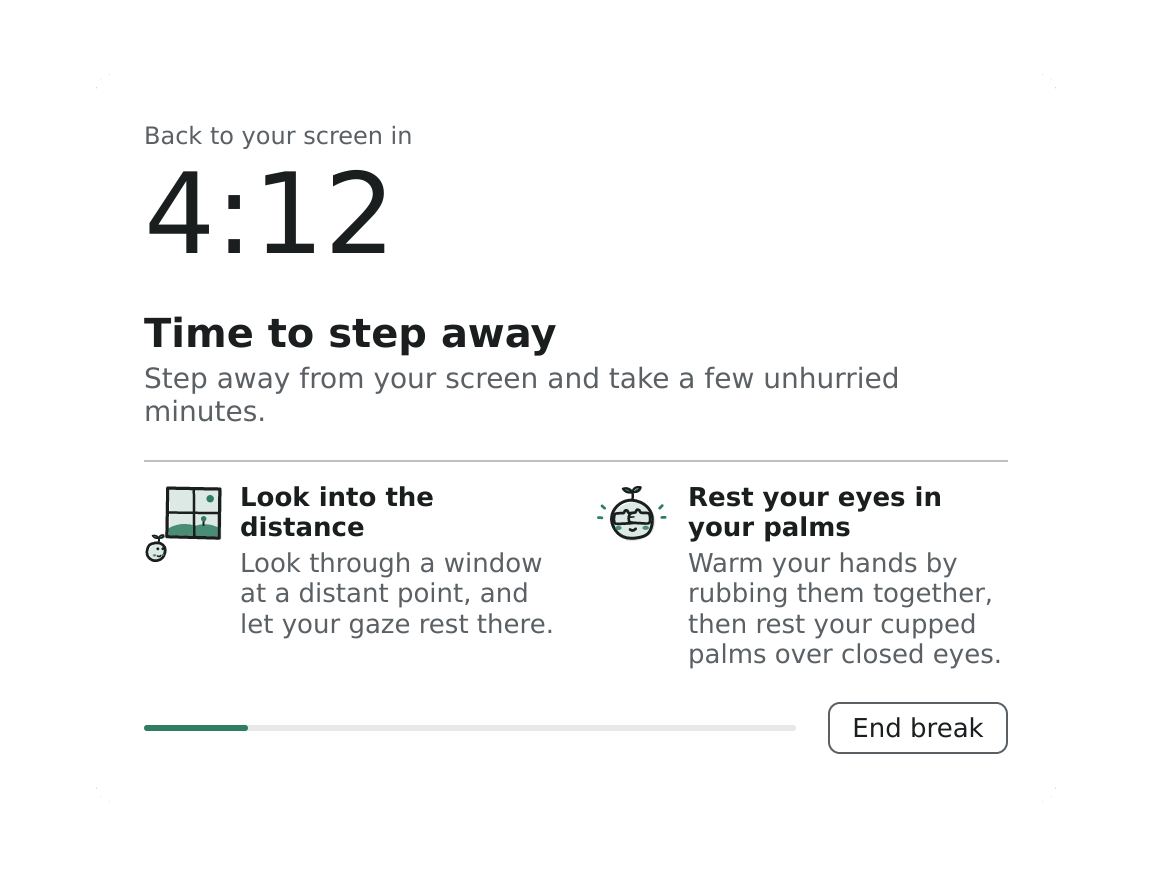
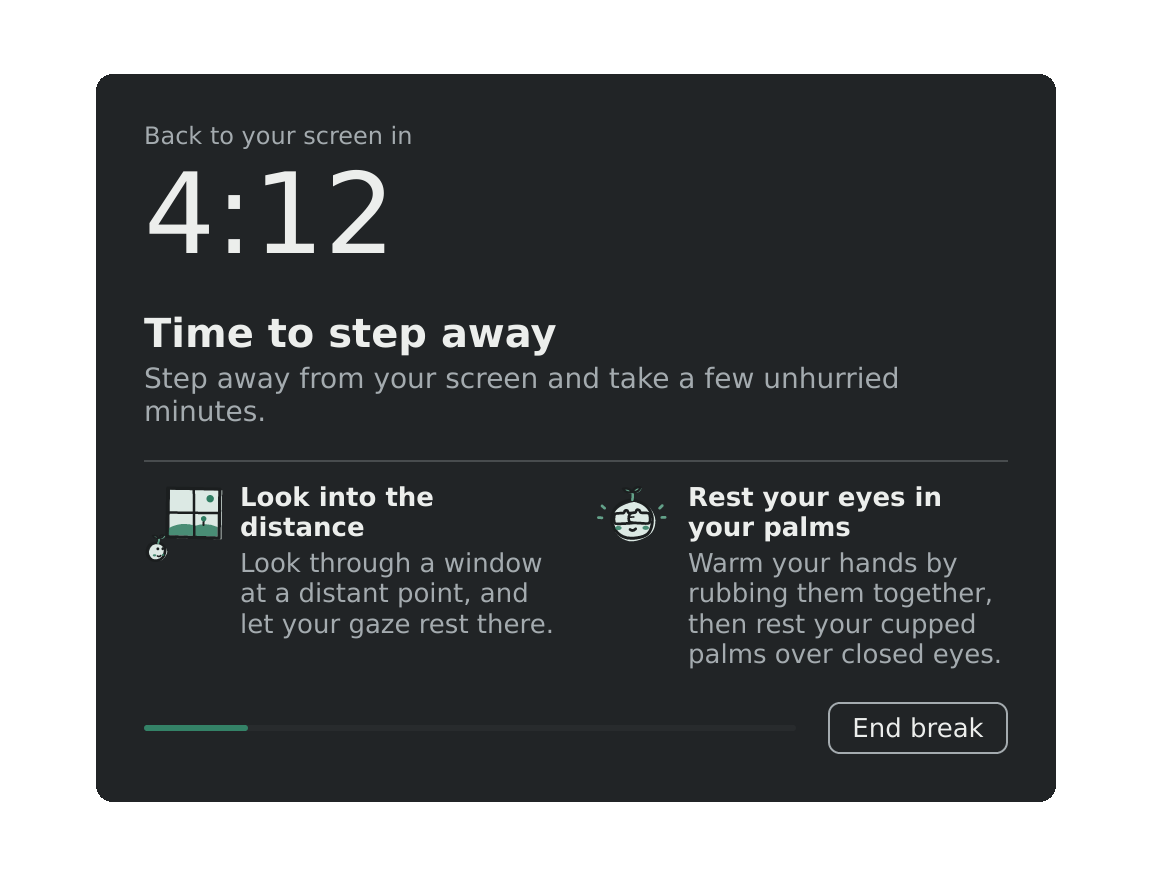
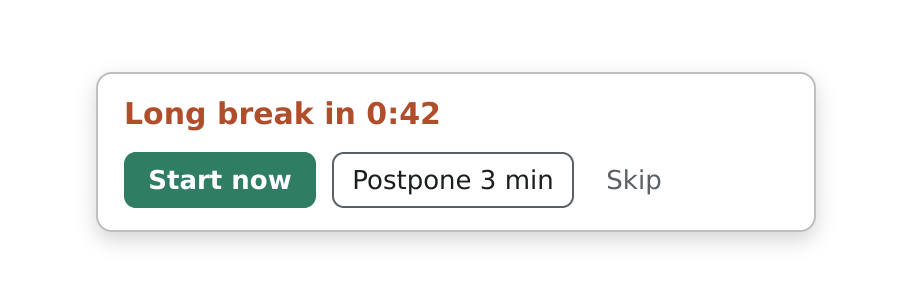
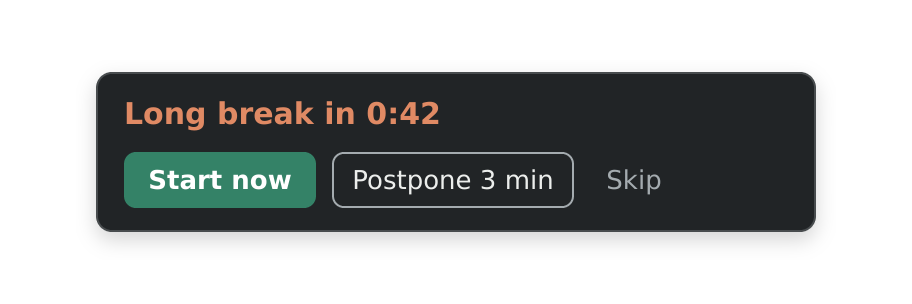
Et lite kort på skjermen du bruker. Har du to skjermer, får den andre en myk grønn ramme.
Hver time dempes skjermen for en ekte fem minutters pause.
Ett minutt før lang pause: start nå, utsett eller hopp over.
Endringer trer i kraft med en gang. Lyst og mørkt følger Windows.
Bor i systemfeltet
En liten spire som glir inn på oppgavelinjen. Klikk for innstillinger. Høyreklikk for å sette på pause, ta en kort pause nå eller avslutte.
-

 Kjører
-

 Satt på pause
-

 På pause
-

 Lang pause snart
Kom i gang på et minutt
Windows 10 eller 11, 64-bit. Microsoft Store installerer Ocy og holder den oppdatert.
-
Få den i Microsoft Store
Åpne Microsoft Store, og installer Ocy.
-
Prøv gratis i 15 dager
Finn spiren i systemstatusfeltet, og klikk på den for å åpne innstillingene.
-
Kjøp den én gang
Behold Ocy etter prøveperioden med et engangskjøp i Store.
Spørsmål
Er Ocy et alternativ til EyeLeo?
Ja. Hvis du brukte EyeLeo, som ikke har blitt oppdatert på mange år, dekker Ocy den samme hverdagsrutinen: korte øyeøvelser, faste lange pauser og ro under fullskjermsarbeid. Den viser også pauser på skjermen du bruker, teller tid borte fra PC-en som hvile og kjører på Windows i dag, med macOS og Linux på planen. Ocy er et selvstendig prosjekt, og både kode, øvelser og illustrasjoner er helt egne.
Er den trygg å installere?
Ja. Ocy kommer fra Microsoft Store, som sjekker hver eneste app før den blir publisert. Ocy har ingen nettverkskode og samler ikke inn noe.
Hvordan starter jeg den med Windows, eller fjerner den?
Slå på Start med systemet i innstillingene. Vil du fjerne Ocy, avinstaller den i Windows-innstillinger; da fjernes også innstillingene dens.
Hva er standardinnstillingene?
| Kort pause | hvert 25. min i 15 s |
|---|---|
| Lang pause | hvert 60. min i 5 min |
| Forvarsel før lang pause | 60 s |
| Utsett | 3 min, opptil 3 ganger |
| Du regnes som borte etter | 2 min uten aktivitet |
Alt kan justeres i Innstillinger uten omstart.
Gjør den PC-en tregere?
Nei. Ocy bruker rundt 3,7 MB minne mens den venter og omtrent 5–6 MB under en pause. Den sjekker innom omtrent seks ganger i minuttet, og hele appen er én 12 MB-fil.
Kan jeg bruke skjermleser?
Ja. Ocy støtter Windows UI Automation, så Narrator kan lese den opp. Pauser stjeler aldri fokus fra det du holder på med.
Hva koster den?
Ocy er et engangskjøp i Microsoft Store, med 15 dagers gratis prøveperiode først. Uten abonnement og uten reklame.
Trenger den internett?
Nei. Ocy har ingen nettverkskode i det hele tatt. Den fungerer helt uten nett og ringer aldri hjem.
Vil den avbryte spillet, videosamtalen eller presentasjonen?
Presentasjoner og videoer i fullskjerm holder pauser tilbake til du er ferdig. I spill kommer pausen som et lite kort i et rolig øyeblikk, aldri midt i en kamp, og «Ikke i dette spillet» holder hvilket som helst spill fritt for pauser. Gjenkjenning av samtaler i vindusapper står på veikartet.
Kan jeg gjøre den strengere eller mildere?
Ja. Endre hvor ofte pauser kommer og hvor lenge de varer, eller slå av muligheten til å utsette og hoppe over i streng modus.
Er dette medisinsk rådgivning?
Nei. Ocy er et verktøy for bedre vaner. Hvis øynene gjør vondt eller synet endrer seg, bør du kontakte øyelege eller optiker.