Pausas tranquilas para descansar os olhos
Exercícios oculares breves de poucos em poucos minutos, uma pausa verdadeira a cada hora — e silêncio quando precisa de se concentrar.
Experimente grátis durante 15 dias e depois compre uma única vez.
Adapta-se ao seu ritmo
-
Está a trabalhar
Só o tempo ativo no PC conta.
-
Afasta-se da secretária
Isso já conta como pausa. Quando regressa, não há nenhuma pausa à espera.
-
Apresentação ou vídeo
Espera até terminar. Nos jogos, espera por um momento calmo.
-
Está na hora da pausa
Espera por uma pausa enquanto escreve e aparece no ecrã que está a usar.
Doze pequenos exercícios
Desenhados à mão, poucos fotogramas cada, como um flipbook.
A aplicação na prática
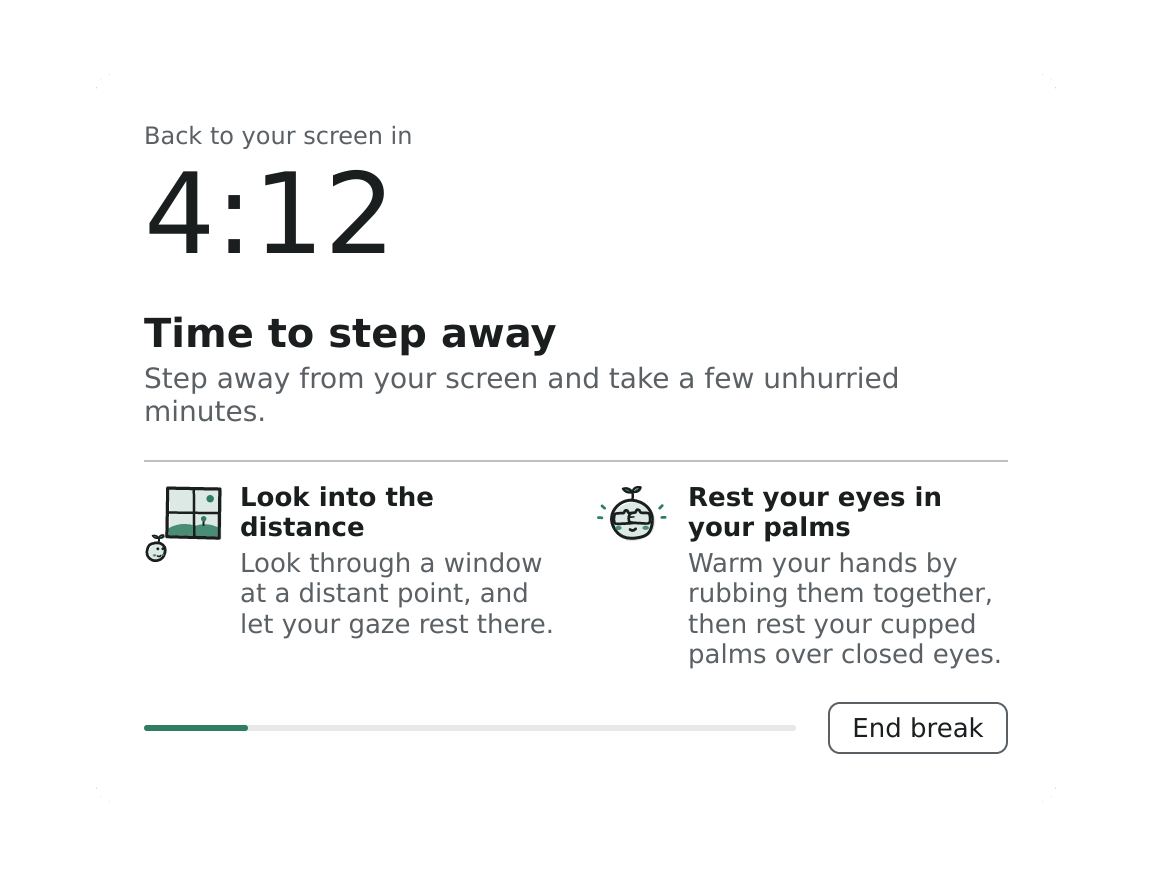
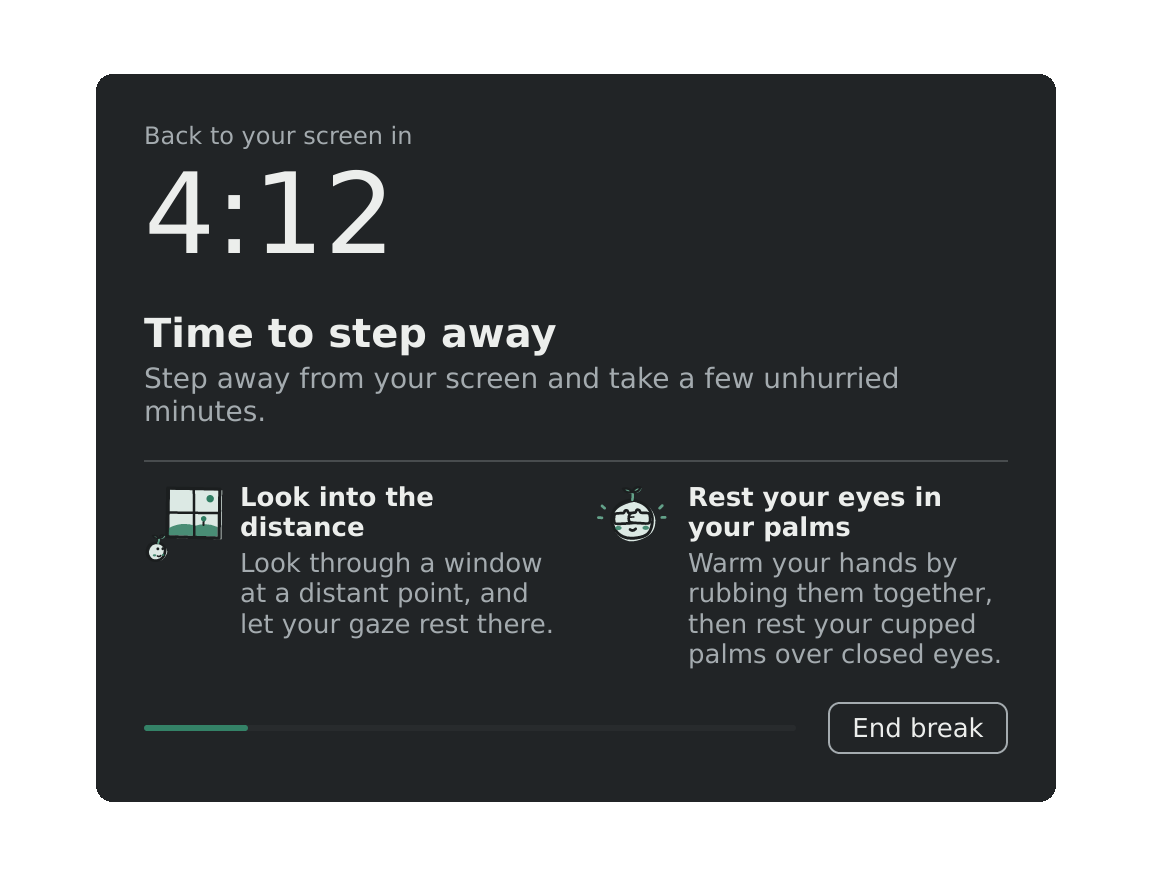
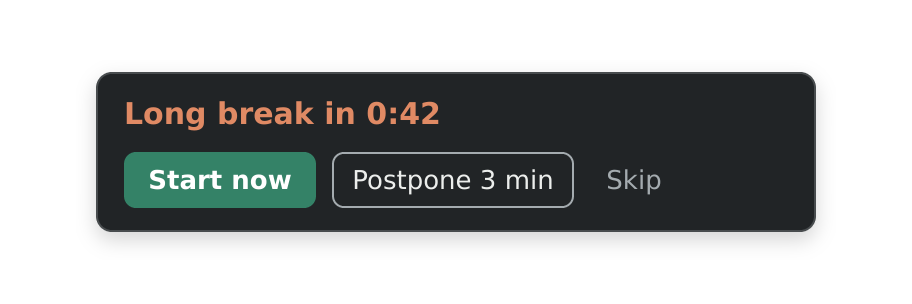
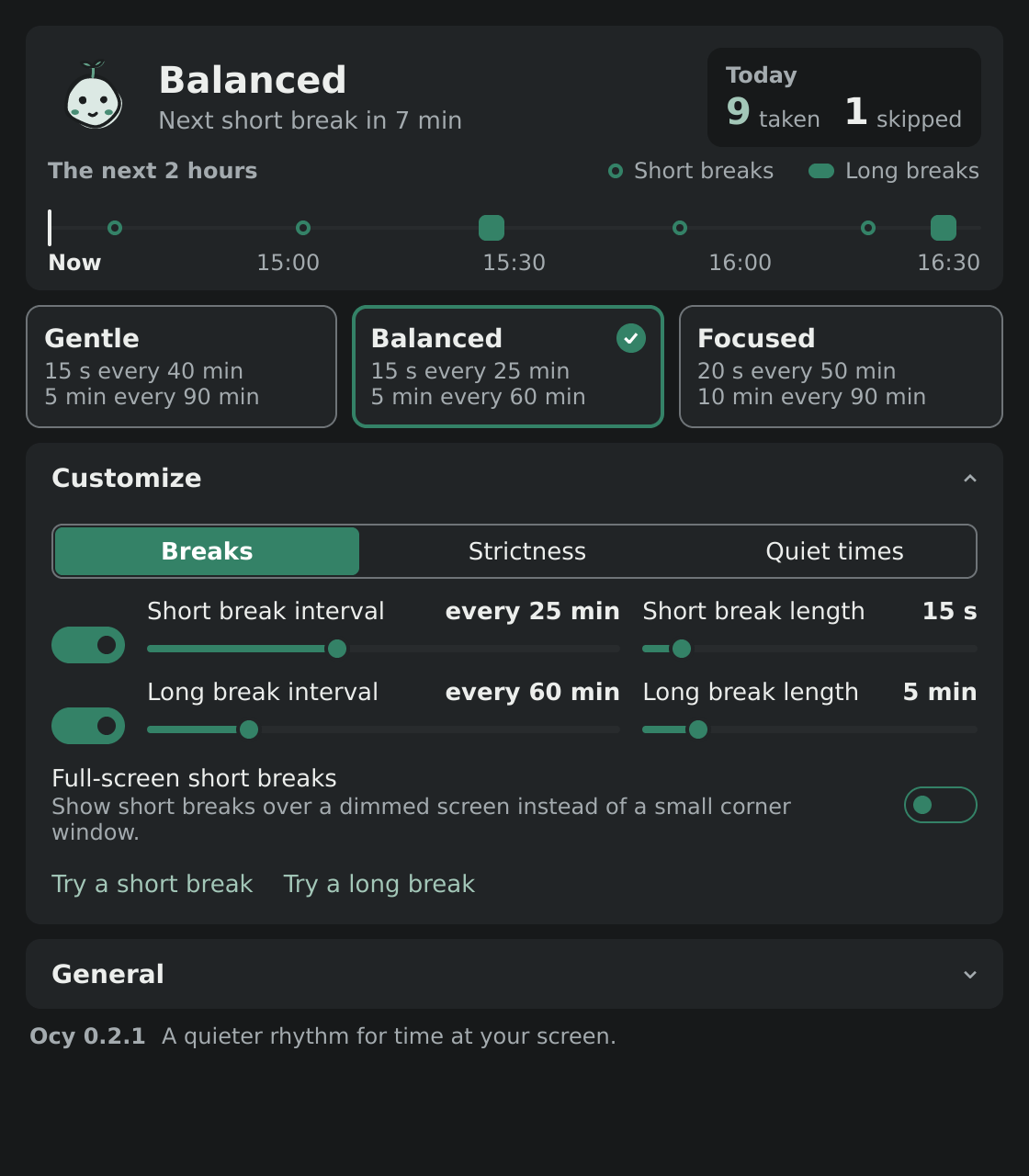
Acompanha o tema claro ou escuro do seu Windows.

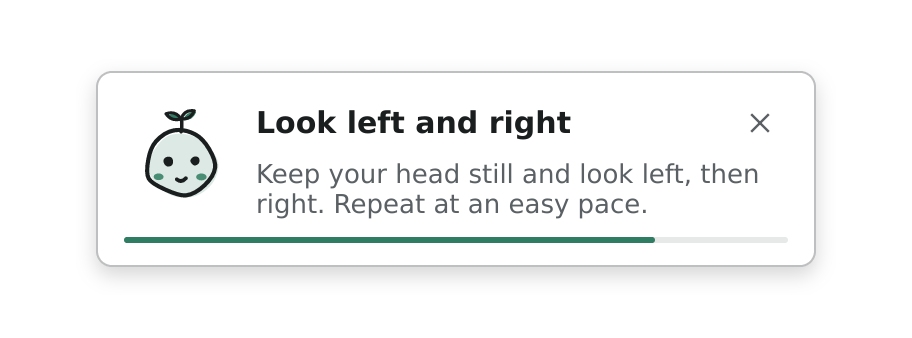
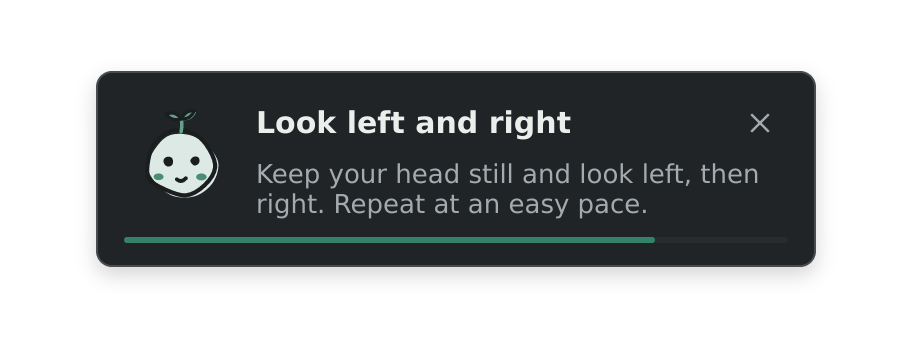
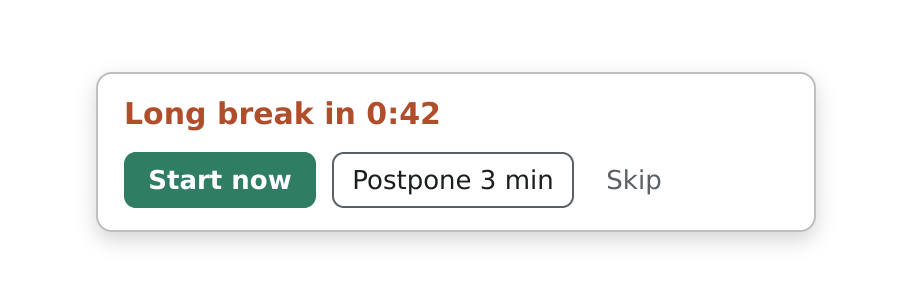
Um pequeno cartão no ecrã que está a usar. Com dois monitores, o outro ganha uma moldura verde suave.
De hora a hora, o ecrã escurece para uma pausa verdadeira de cinco minutos.
Um minuto antes da pausa longa: pode começar já, adiar ou ignorar.
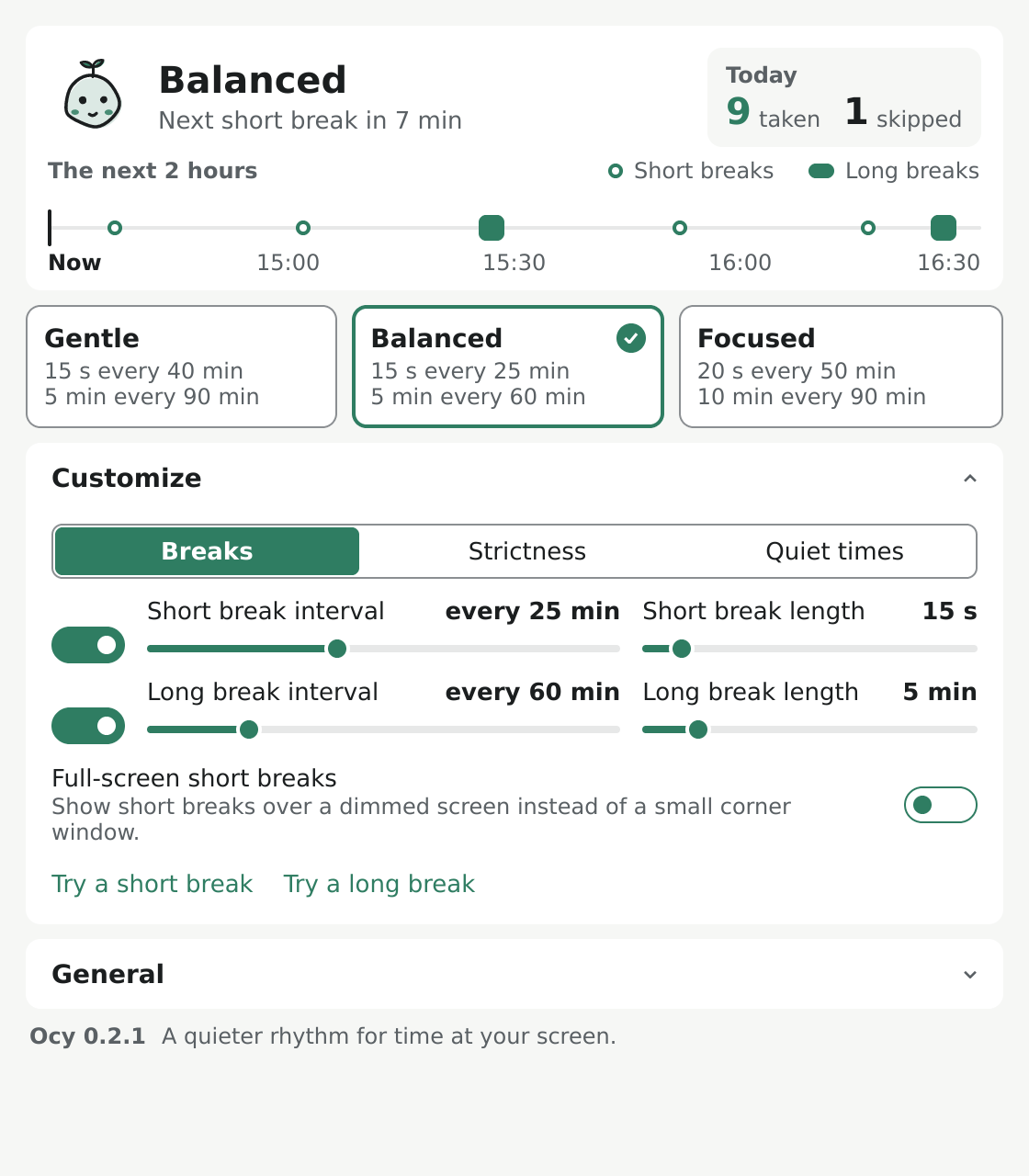
As alterações aplicam-se de imediato. Claro e escuro seguem o Windows.
Discreto na bandeja
Um pequeno rebento a condizer com a barra de tarefas. Clique para abrir as definições; clique com o botão direito para suspender, fazer uma pausa curta agora ou sair.
-

 Em execução
-

 Suspenso
-

 Em descanso
-

 Pausa longa em breve
Comece num minuto
Windows 10 ou 11, 64 bits. A Microsoft Store instala o Ocy e mantém-no atualizado.
-
Obtenha-o na Microsoft Store
Abra a Microsoft Store e instale o Ocy.
-
Experimente grátis durante 15 dias
Encontre o rebento na área de notificação e clique nele para abrir as definições.
-
Compre uma única vez
Depois do período de teste, fique com o Ocy através de uma compra única na Store.
Perguntas frequentes
O Ocy é uma alternativa ao EyeLeo?
Sim. Se usava o EyeLeo, que não recebe atualizações há anos, o Ocy cobre a mesma rotina diária: exercícios oculares curtos, pausas longas regulares e discrição durante o trabalho em ecrã inteiro. Também mostra as pausas no monitor que está a usar, conta o tempo ausente como descanso e funciona hoje no Windows, com macOS e Linux planeados. O Ocy é um projeto independente — o código, os exercícios e as ilustrações são totalmente originais.
É seguro instalar?
Sim. O Ocy vem da Microsoft Store, que verifica cada aplicação antes de a listar. O Ocy não tem código de rede e não recolhe nada.
Como o inicio com o Windows, ou como o removo?
Ative Iniciar com o sistema nas Definições. Para remover o Ocy, desinstale-o nas definições do Windows; isso também elimina as definições dele.
Quais são os valores predefinidos?
| Pausa curta | a cada 25 min, durante 15 s |
|---|---|
| Pausa longa | a cada 60 min, durante 5 min |
| Aviso antes da pausa longa | 60 s |
| Adiar | 3 min, até 3 vezes |
| Conta como ausência após | 2 min sem atividade |
Tudo é ajustável nas Definições, sem reiniciar.
Torna o PC mais lento?
De todo. O Ocy ocupa cerca de 3,7 MB de memória em espera e uns 5–6 MB durante uma pausa. Verifica o estado cerca de seis vezes por minuto, e a aplicação inteira é um único ficheiro de 12 MB.
Posso usar um leitor de ecrã?
Sim. O Ocy é compatível com a UI Automation do Windows, pelo que o Narrator consegue lê-lo. As pausas nunca roubam o foco ao que está a fazer.
Quanto custa?
O Ocy é uma compra única na Microsoft Store, com 15 dias de teste gratuito antes. Sem subscrição e sem anúncios.
Precisa de internet?
Não. O Ocy não contém qualquer código de rede. Funciona totalmente offline e nunca envia nada para lado nenhum.
Vai interromper o meu jogo, videochamada ou apresentação?
As apresentações e os vídeos em ecrã inteiro retêm as pausas até terminar. Nos jogos, a pausa surge como um pequeno cartão num momento calmo, nunca a meio de um combate, e «Neste jogo, não» deixa qualquer jogo em silêncio. Detetar chamadas em aplicações em janela já está no roteiro.
Posso torná-lo mais rigoroso ou mais suave?
Sim. Ajuste a frequência e a duração como preferir, ou ative o modo rigoroso para impedir que as pausas sejam adiadas ou ignoradas.
Isto é aconselhamento médico?
Não. O Ocy é uma ferramenta de hábitos. Se os olhos doerem ou a visão mudar, consulte um oftalmologista.