आँखों को आराम देने वाला शांत ब्रेक रिमाइंडर
हर कुछ मिनट में आँखों की हल्की कसरत, हर घंटे स्क्रीन से पूरा ब्रेक — और जब आप काम में डूबे हों, तब बिल्कुल खामोश।
15 दिन मुफ़्त आज़माएँ, फिर एक बार ख़रीद लें।
यह आपके हिसाब से चलता है
-
काम चल रहा है
सिर्फ़ वही समय गिना जाता है जब आप पीसी पर हों।
-
थोड़ी देर कुर्सी से उठना
वह समय अपने आप ब्रेक गिन लिया जाता है। लौटने पर कोई ब्रेक अटका नहीं मिलेगा।
-
प्रेज़ेंटेशन या वीडियो
यह आपके ख़त्म करने तक चुपचाप इंतज़ार करता है। गेम में यह किसी शांत पल का इंतज़ार करता है।
-
ब्रेक का समय हो गया
आपकी टाइपिंग के हल्के ठहराव का इंतज़ार कर, उसी स्क्रीन पर दिखता है जिस पर अभी काम चल रहा है।
बारह छोटे-छोटे व्यायाम
हाथ से बने, हर एक बस कुछ फ़्रेम का — किसी फ्लिप बुक जैसा।
असली ऐप की झलक
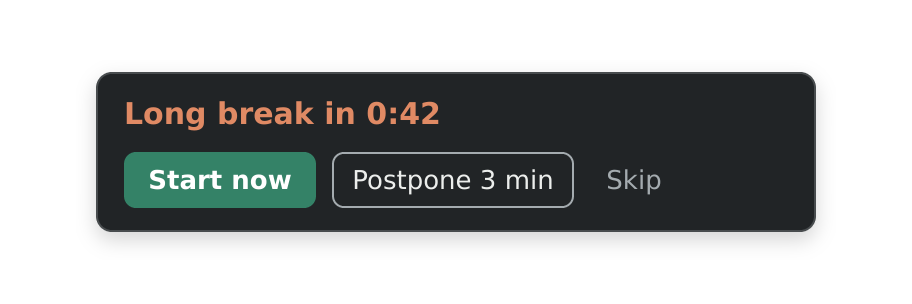
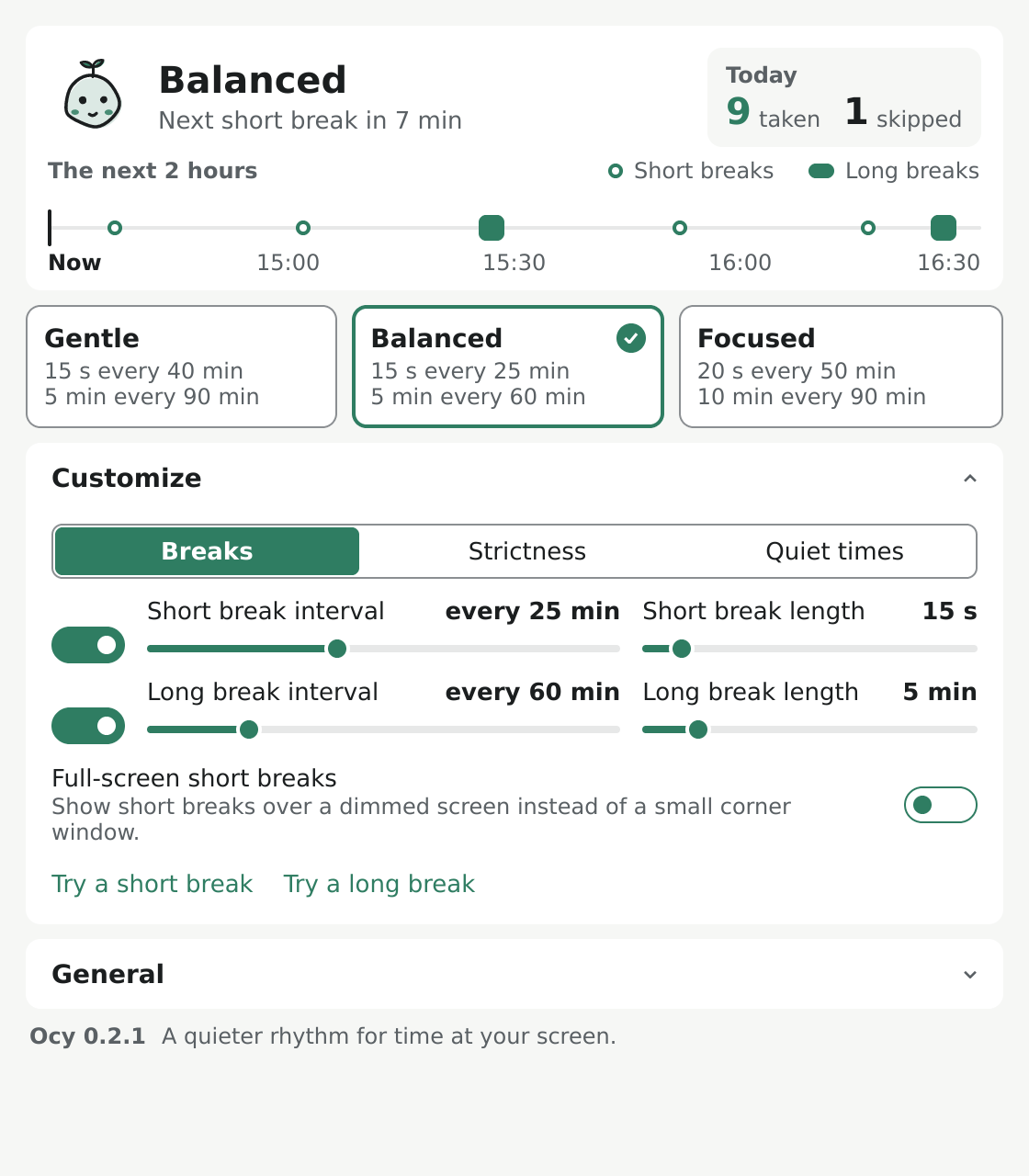
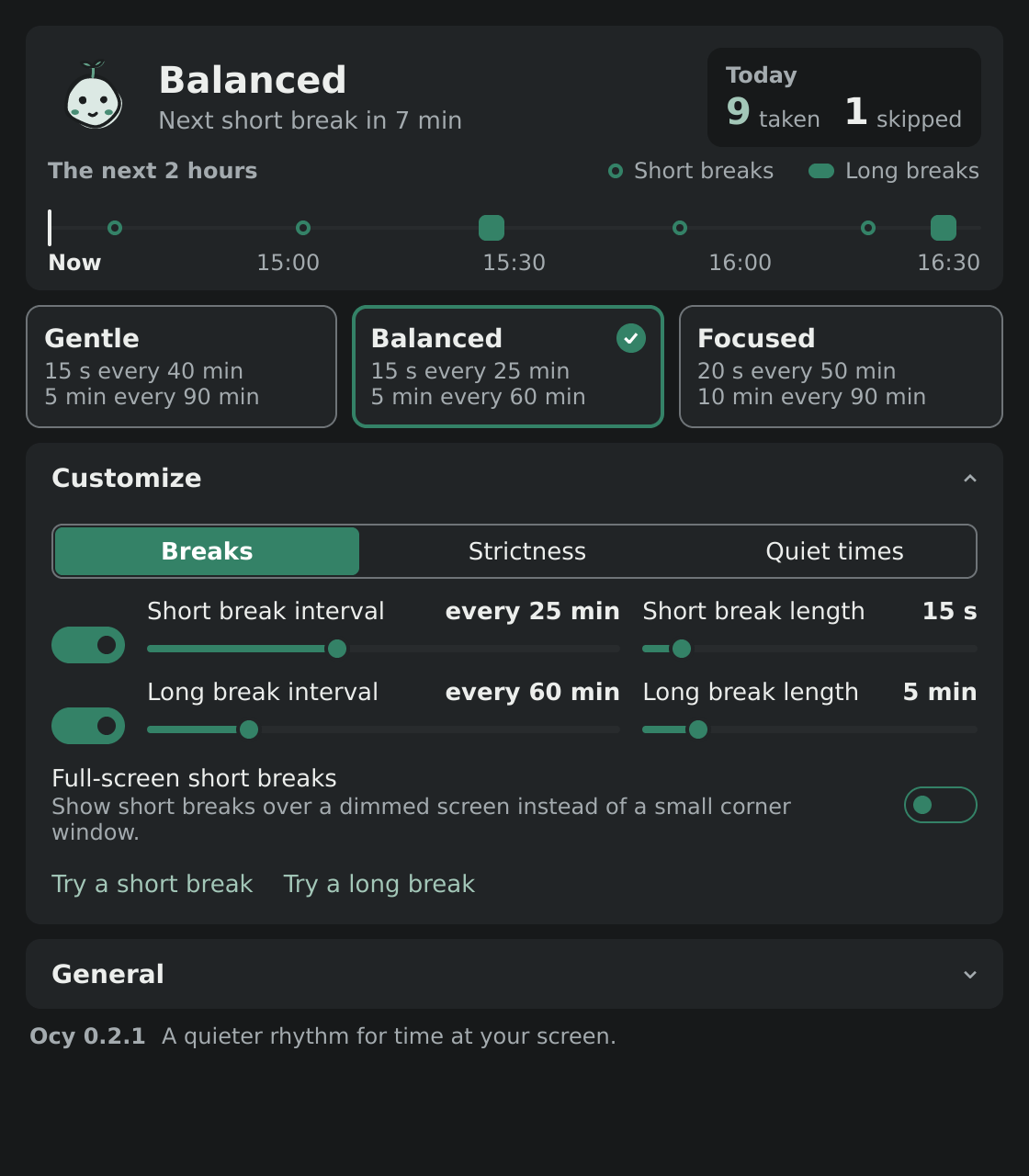
आपके Windows की लाइट या डार्क थीम में खुद ढल जाता है।

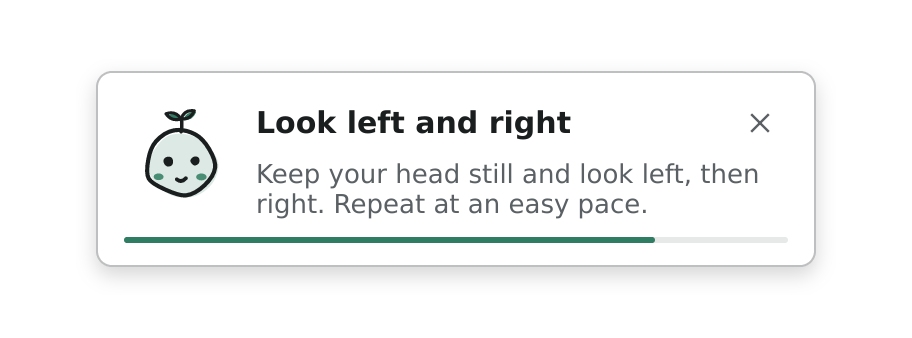
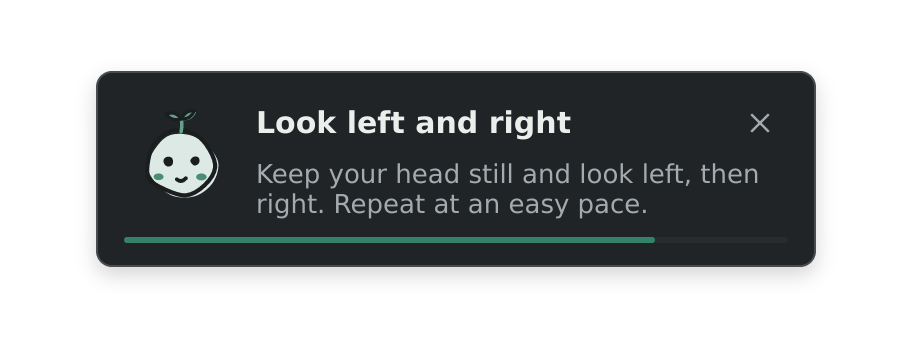
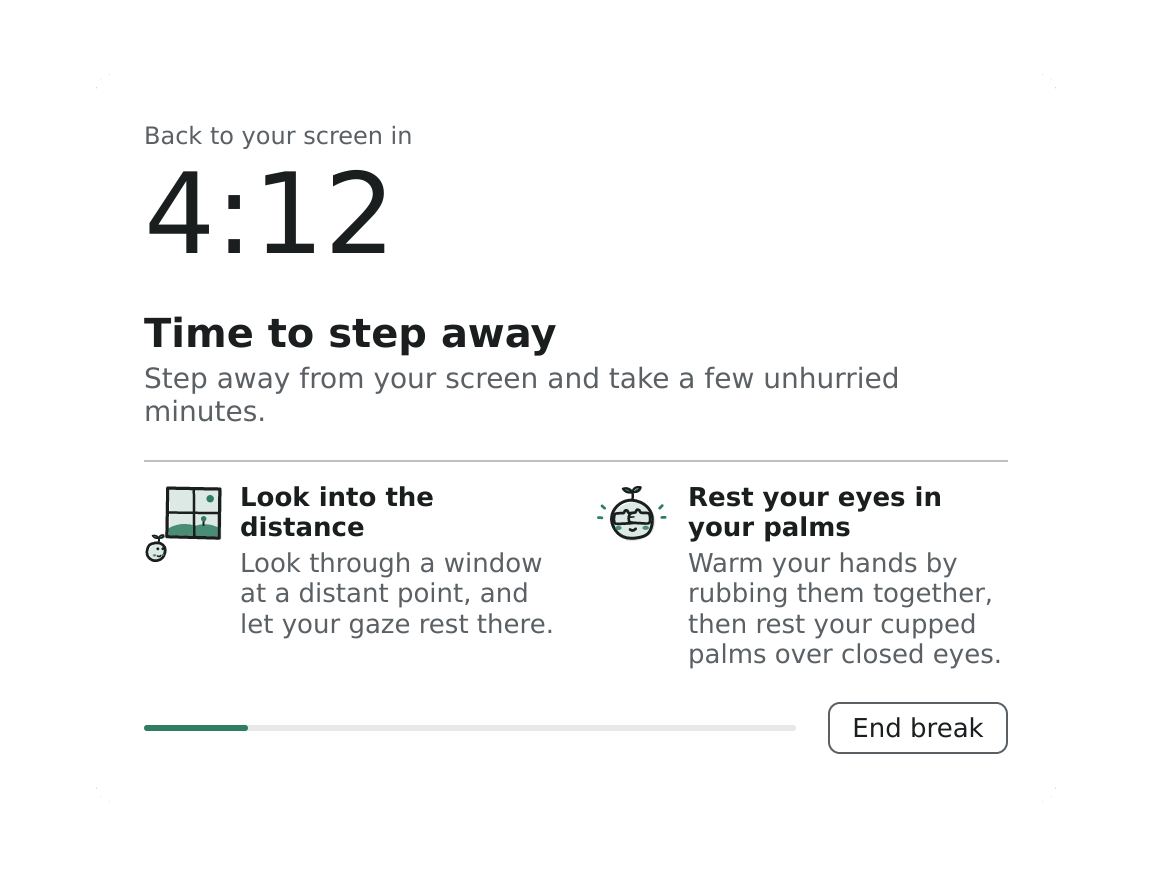
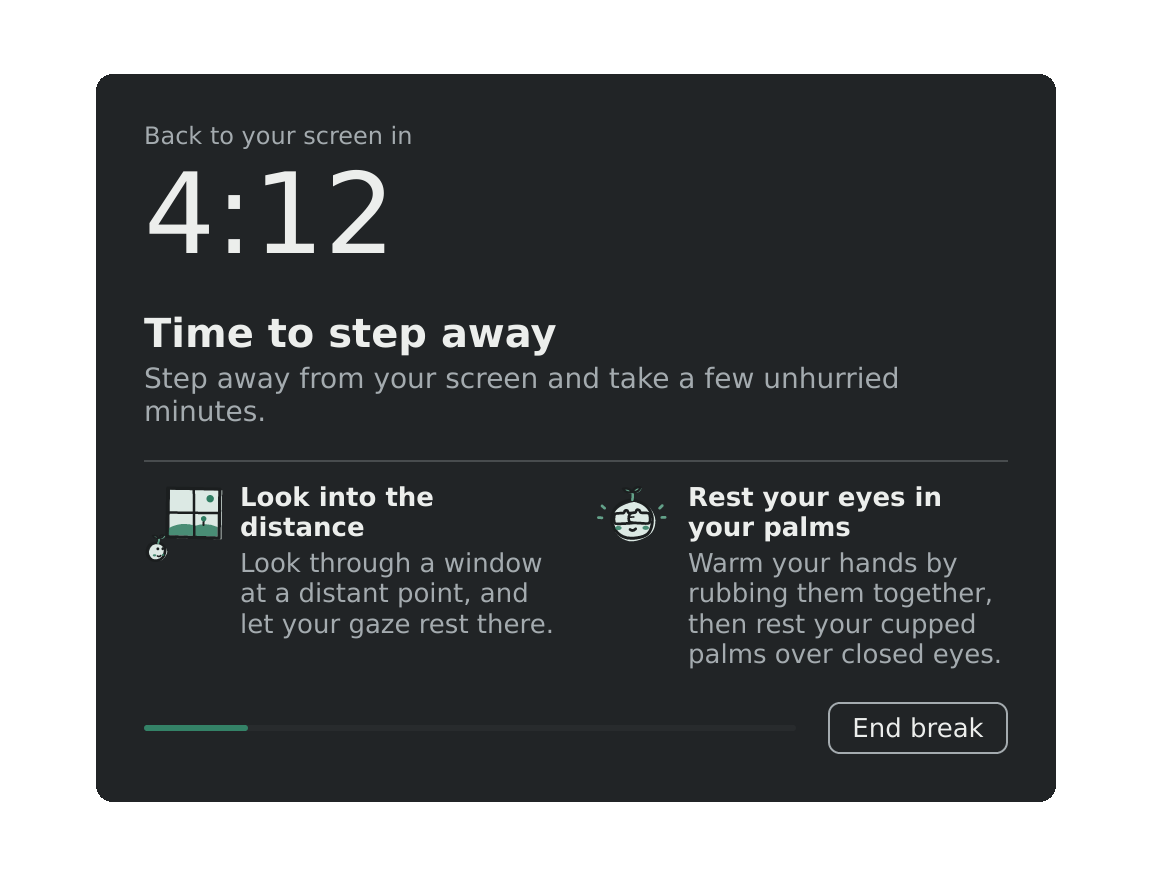
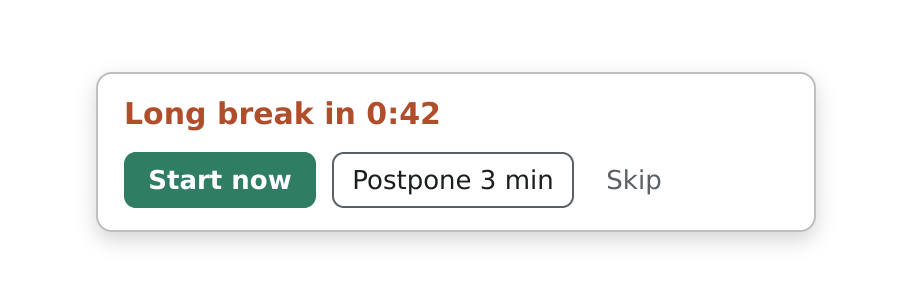
जिस स्क्रीन पर काम चल रहा है, उस पर एक छोटा कार्ड। दो मॉनिटर हों, तो दूसरे पर हल्की हरी किनारी।
हर घंटे स्क्रीन मद्धम हो जाती है, ताकि आप सचमुच पाँच मिनट का आराम ले सकें।
लंबे ब्रेक से एक मिनट पहले: अभी शुरू करें, टालें या छोड़ दें।
हर बदलाव तुरंत लागू होता है। लाइट और डार्क मोड Windows के साथ चलते हैं।
सिस्टम ट्रे में चुपचाप रहता है
आपके टास्कबार में घुलता छोटा-सा हरा अंकुर। सेटिंग खोलने के लिए क्लिक करें; रोकने, तुरंत छोटा ब्रेक लेने या बंद करने के लिए राइट-क्लिक।
-

 चालू
-

 रुका हुआ
-

 ब्रेक पर
-

 जल्द लंबा ब्रेक
एक मिनट में शुरू करें
Windows 10 या 11, 64-बिट। Microsoft Store Ocy को इंस्टॉल करता है और उसे अप-टू-डेट रखता है।
-
इसे Microsoft Store से पाएँ
Microsoft Store खोलें और Ocy इंस्टॉल करें।
-
15 दिन मुफ़्त आज़माएँ
ट्रे में नन्हा अंकुर ढूँढें और सेटिंग्स के लिए उस पर क्लिक करें।
-
एक बार ख़रीदें
ट्रायल के बाद Store में एक बार की ख़रीद से Ocy अपने पास रखें।
सवाल
क्या Ocy, EyeLeo की जगह ले सकता है?
हाँ। अगर बरसों से अपडेट न हुआ EyeLeo आपके इस्तेमाल में था, तो Ocy वही रोज़मर्रा की आदत सँभालता है: आँखों के छोटे व्यायाम, तय समय पर लंबे ब्रेक और फुल-स्क्रीन काम में कोई दखल नहीं। साथ ही यह उसी मॉनिटर पर ब्रेक दिखाता है जिस पर आप हैं, पीसी से दूर रहने का समय आराम में जोड़ता है, और अभी Windows पर चलता है — macOS व Linux भी आगे की योजना में हैं। Ocy एक स्वतंत्र प्रोजेक्ट है; इसका कोड, व्यायाम और चित्र सब बिल्कुल नए हैं।
क्या इसे इंस्टॉल करना सुरक्षित है?
हाँ। Ocy Microsoft Store से आता है, जो हर ऐप को सूची में आने से पहले जाँचता है। Ocy में नेटवर्क कोड नहीं है और यह कुछ भी इकट्ठा नहीं करता।
Windows के साथ अपने आप कैसे चलाएँ, या हटाएँ कैसे?
सेटिंग्स में सिस्टम के साथ शुरू करें चालू करें। Ocy हटाने के लिए उसे Windows सेटिंग्स से अनइंस्टॉल करें; इससे उसकी सेटिंग्स भी हट जाती हैं।
डिफ़ॉल्ट समय क्या हैं?
| छोटा ब्रेक | हर 25 मिनट पर, 15 सेकंड |
|---|---|
| लंबा ब्रेक | हर 60 मिनट पर, 5 मिनट |
| लंबे ब्रेक से पहले सूचना | 60 सेकंड |
| टालें | 3 मिनट, अधिकतम 3 बार |
| अनुपस्थित माने जाने का समय | बिना इनपुट 2 मिनट |
यह सब बिना रीस्टार्ट किए सेटिंग में कभी भी बदला जा सकता है।
क्या यह मेरे पीसी को धीमा कर देगा?
बिल्कुल नहीं। इंतज़ार करते समय Ocy करीब 3.7 MB मेमोरी लेता है और ब्रेक के वक्त लगभग 5–6 MB। यह मिनट में बस छह बार हाल देखता है, और पूरा ऐप ही 12 MB की एक फ़ाइल है।
क्या यह स्क्रीन रीडर के साथ चलता है?
हाँ। Ocy में Windows UI Automation का समर्थन है, इसलिए Narrator इसे आसानी से पढ़ सकता है। ब्रेक कभी आपके चलते काम से फ़ोकस नहीं छीनता।
इसकी क़ीमत क्या है?
Ocy Microsoft Store पर एक बार की ख़रीद है, शुरुआत में 15 दिन का मुफ़्त ट्रायल मिलता है। न सब्सक्रिप्शन, न विज्ञापन।
क्या इसे इंटरनेट चाहिए?
नहीं। Ocy में नेटवर्क से जुड़ा कोई कोड ही नहीं है। यह पूरी तरह ऑफ़लाइन चलता है और कहीं कोई डेटा नहीं भेजता।
क्या यह मेरे गेम, वीडियो कॉल या प्रेज़ेंटेशन के बीच आएगा?
प्रेज़ेंटेशन और फुल-स्क्रीन वीडियो के दौरान यह ब्रेक रोककर रखता है, जब तक आप ख़त्म न कर लें। गेम में ब्रेक एक छोटे कार्ड की तरह किसी शांत पल में आता है, लड़ाई के बीच कभी नहीं, और “इस गेम में नहीं” से कोई भी गेम पूरी तरह शांत रहता है। विंडो में चल रही कॉल पहचानने की सुविधा रोडमैप में है।
क्या मैं इसे ज़्यादा सख़्त या नरम बना सकता हूँ?
हाँ। ब्रेक कितनी बार आएँ और कितनी देर रुकें, यह अपने हिसाब से तय करें — या सख़्त मोड से टालने और छोड़ने का विकल्प ही बंद कर दें।
क्या यह कोई मेडिकल सलाह है?
नहीं। Ocy केवल अच्छी आदत बनाने का ज़रिया है। अगर आँखों में दर्द हो या नज़र में बदलाव लगे, तो नेत्र चिकित्सक से ज़रूर मिलें।