Pausas tranquilas para descansar la vista
Ejercicios visuales cortos cada pocos minutos, una pausa de verdad cada hora y silencio cuando necesitas concentrarte.
Pruébalo gratis 15 días y luego cómpralo una sola vez.
Se adapta a tu ritmo
-
Estás trabajando
Solo cuenta el tiempo activo frente al PC.
-
Te levantas un momento
Eso ya cuenta como descanso. Al volver, no te espera ninguna pausa.
-
Presentaciones o vídeos
Espera pacientemente a que termines. En los juegos, espera a un momento tranquilo.
-
Toca descansar
Espera a que hagas una pausa al teclear y aparece en la pantalla que estás usando.
Doce pequeños ejercicios
Dibujados a mano, unos pocos fotogramas cada uno, como un folioscopio.
Así es la aplicación
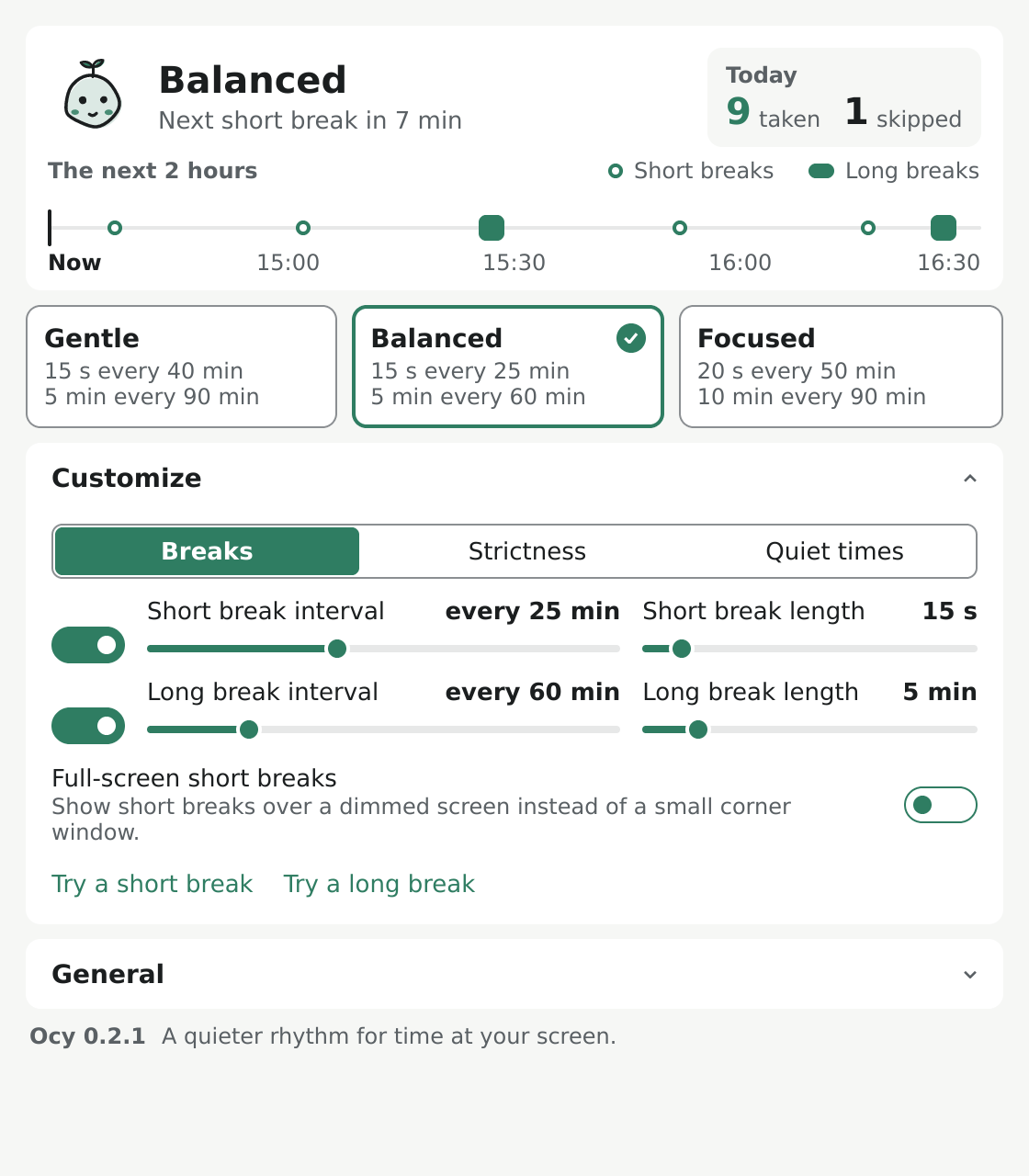
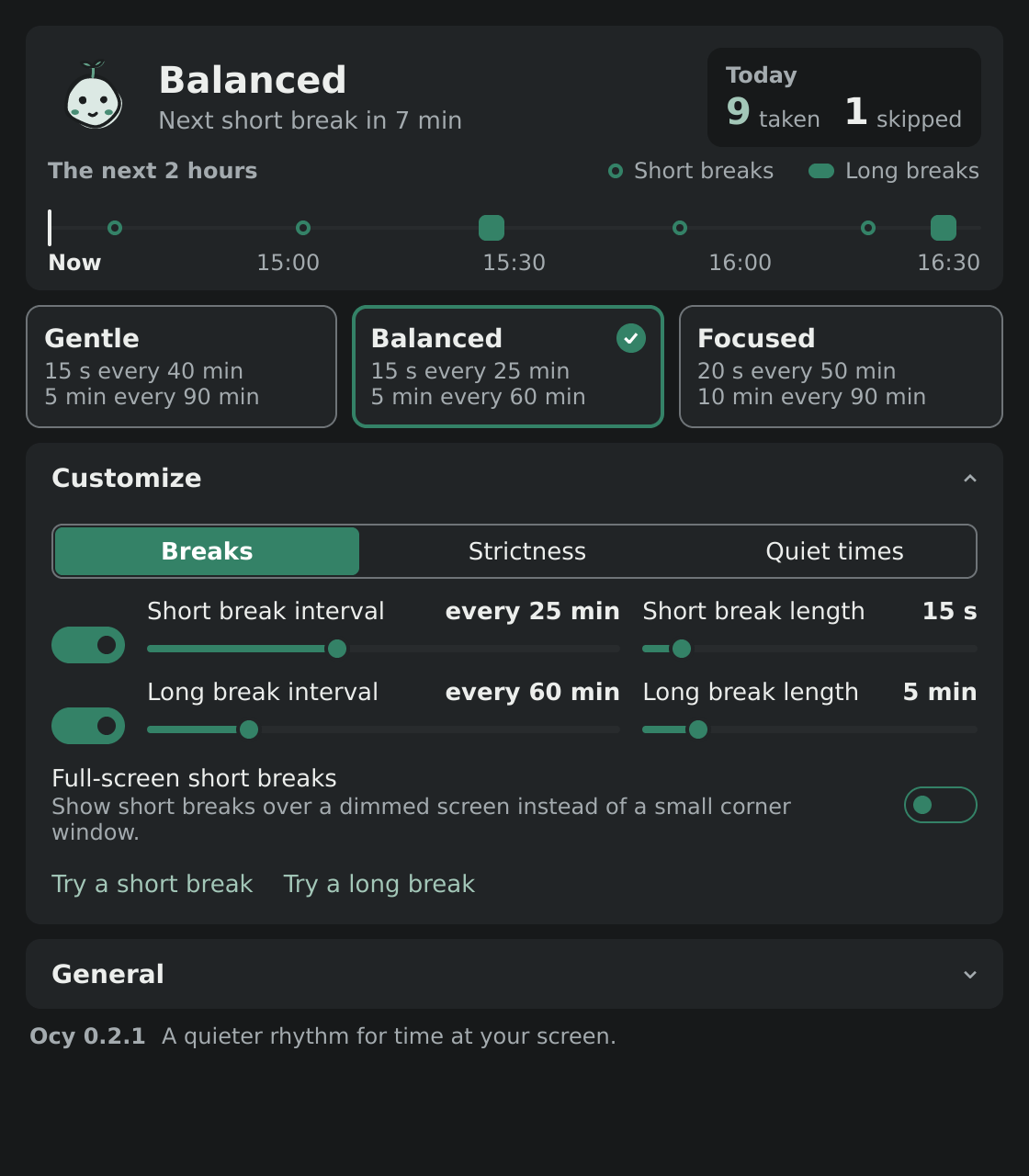
Sigue automáticamente el tema claro u oscuro de Windows.

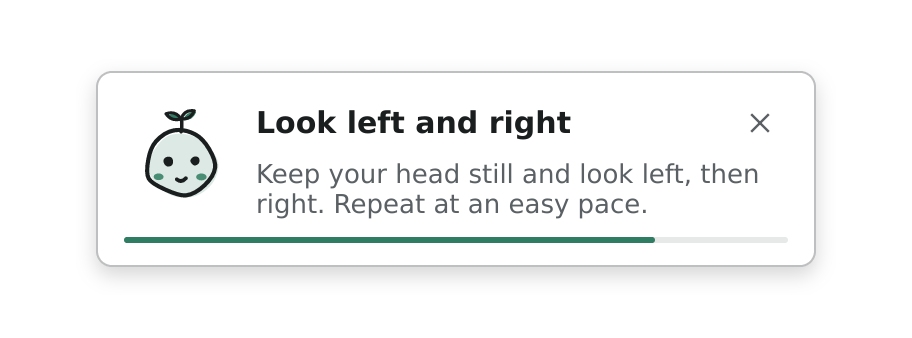
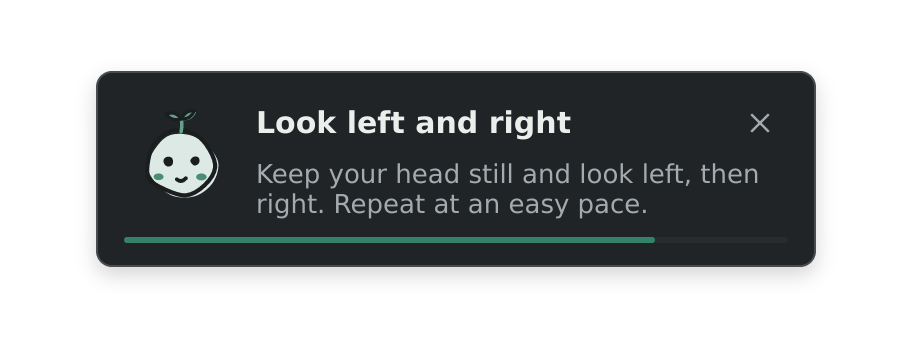
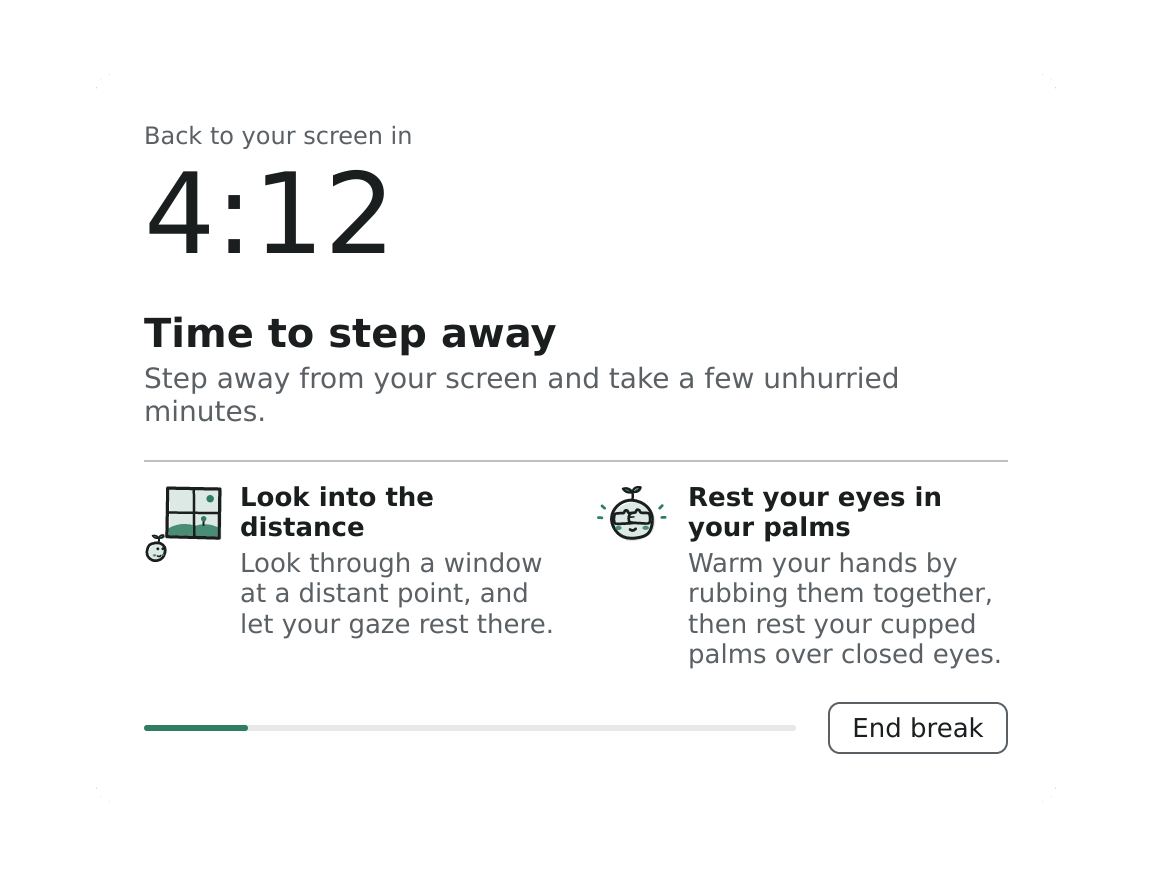
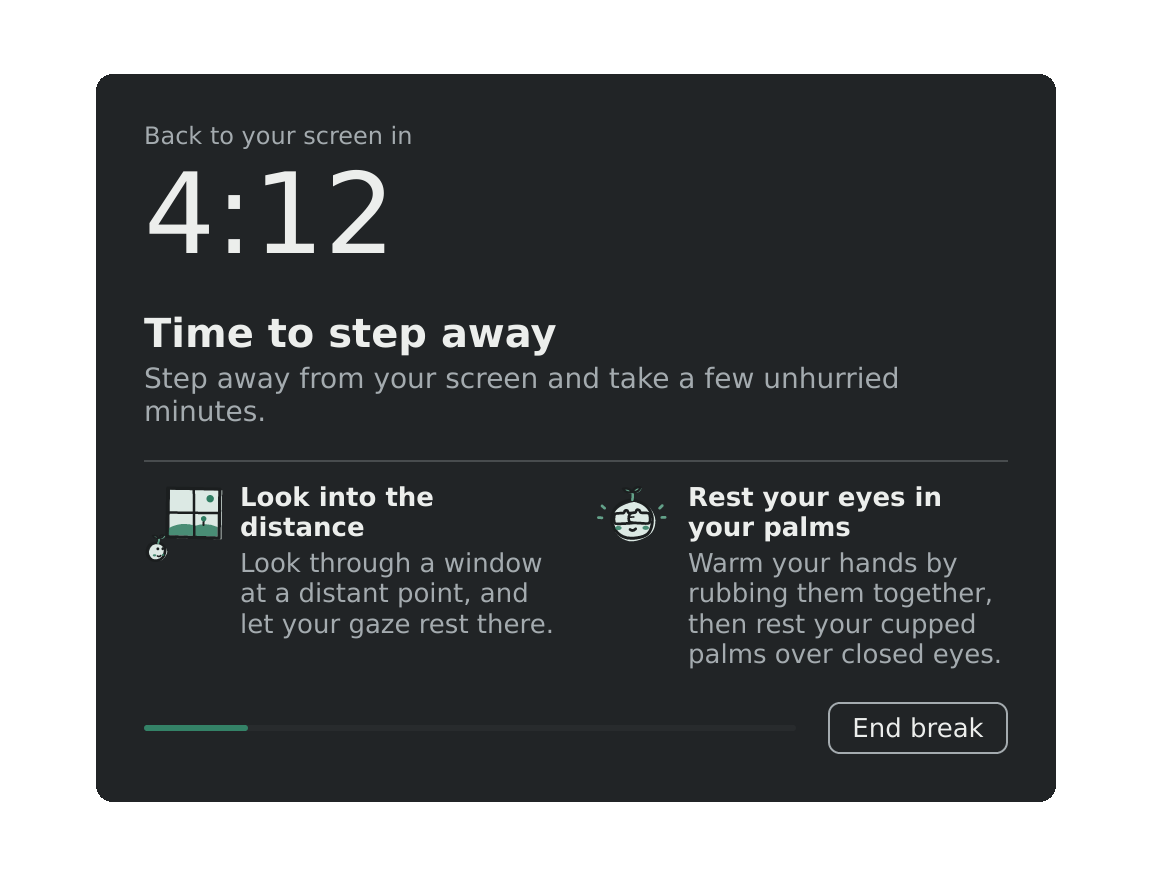
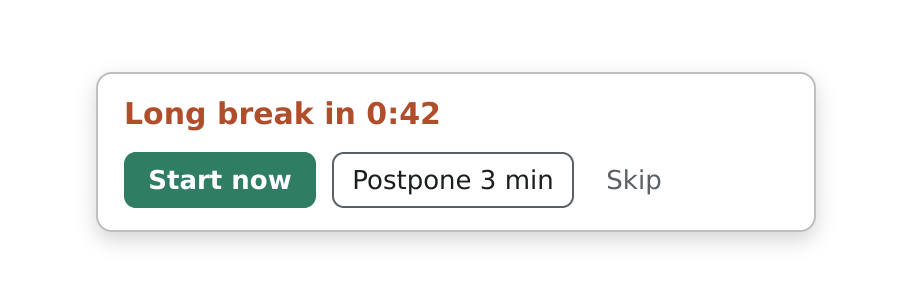
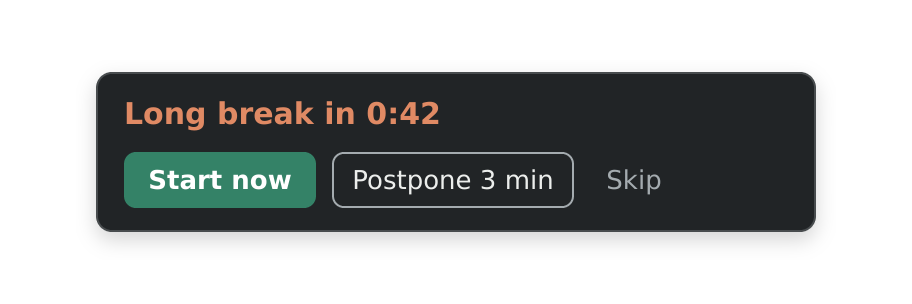
Una tarjeta discreta en la pantalla que estás usando. Si tienes dos monitores, el otro recibe un suave borde verde.
Cada hora, la pantalla se atenúa para regalarte cinco minutos de descanso real.
Un minuto antes de la pausa larga: puedes empezarla ya, aplazarla u omitirla.
Los cambios se aplican al instante. Claro y oscuro siguen a Windows.
En tu bandeja del sistema
Un pequeño brote a juego con tu barra de tareas. Clic para abrir los ajustes; clic derecho para pausar, hacer un descanso corto o salir.
-

 En marcha
-

 En pausa
-

 Descansando
-

 Pausa larga pronto
Empieza en un minuto
Windows 10 u 11, de 64 bits. Microsoft Store instala Ocy y lo mantiene actualizado.
-
Consíguelo en Microsoft Store
Abre Microsoft Store e instala Ocy.
-
Pruébalo gratis 15 días
Busca el brote en la bandeja del sistema y haz clic para abrir los ajustes.
-
Cómpralo una sola vez
Conserva Ocy tras la prueba con una compra única en la Store.
Preguntas frecuentes
¿Es Ocy una alternativa a EyeLeo?
Sí. Si usabas EyeLeo, que lleva años sin actualizarse, Ocy cubre la misma rutina diaria: ejercicios visuales cortos, pausas largas periódicas y silencio cuando trabajas a pantalla completa. Además muestra los descansos en el monitor que estás usando, cuenta el tiempo lejos del PC como descanso y hoy funciona en Windows, con macOS y Linux en camino. Ocy es un proyecto independiente con código, ejercicios e ilustraciones propios.
¿Es seguro instalarlo?
Sí. Ocy viene de Microsoft Store, que revisa cada app antes de publicarla. Ocy no tiene código de red y no recopila nada.
¿Cómo hago que arranque con Windows, o cómo lo quito?
Activa Iniciar con el sistema en Ajustes. Para quitar Ocy, desinstálalo desde la configuración de Windows; así también se borran sus ajustes.
¿Qué valores trae por defecto?
| Pausa corta | cada 25 min, durante 15 s |
|---|---|
| Pausa larga | cada 60 min, durante 5 min |
| Aviso antes de una pausa larga | 60 s |
| Aplazar | 3 min, hasta 3 veces |
| Cuentas como ausente tras | 2 min sin actividad |
Todo se puede cambiar en Ajustes, sin reiniciar.
¿Ralentiza el ordenador?
Para nada. Ocy consume unos 3,7 MB de memoria en espera y alrededor de 5–6 MB durante una pausa. Comprueba el estado unas seis veces por minuto y toda la aplicación cabe en un archivo de 12 MB.
¿Funciona con lectores de pantalla?
Sí. Ocy es compatible con UI Automation de Windows, así que Narrator puede leerlo sin problema. Además, las pausas nunca roban el foco de lo que estás haciendo.
¿Cuánto cuesta?
Ocy es una compra única en Microsoft Store, con 15 días de prueba gratuita al principio. Sin suscripción y sin anuncios.
¿Necesita conexión a internet?
No. Ocy no incluye ni una línea de código de red. Funciona totalmente sin conexión y jamás envía datos fuera.
¿Me interrumpirá en medio de un juego, videollamada o presentación?
Las presentaciones y los vídeos a pantalla completa retienen las pausas hasta que termines. En los juegos, la pausa llega como una pequeña tarjeta en un momento tranquilo, nunca en plena pelea, y «En este juego no» silencia cualquier juego. Detectar llamadas en ventanas normales está en la hoja de ruta.
¿Puedo hacerlo más estricto o más flexible?
Sí. Ajusta la frecuencia y la duración a tu gusto, o activa el modo estricto para impedir que se aplacen u omitan pausas.
¿Es esto consejo médico?
No. Ocy es solo una herramienta para crear buenos hábitos. Si te duelen los ojos o notas cambios en la visión, consulta a un especialista.