지친 눈을 위한 조용한 휴식 알림
몇 분마다 짧은 눈 운동을 하고, 매시간 화면에서 떨어져 제대로 쉬어요. 집중할 땐 조용히 기다려 줘요.
15일 동안 무료로 써 보고, 마음에 들면 한 번만 구매하세요.
내 작업 흐름에 맞춰 움직여요
-
일하고 있을 때
실제로 PC를 쓰는 시간만 차곡차곡 세어요.
-
잠깐 자리 비울 때
비운 시간은 그대로 휴식으로 쳐 줘요. 돌아왔을 때 알림이 밀려 있지 않아요.
-
발표·영상 시청 중일 때
끝날 때까지 얌전히 기다려요. 게임 중엔 잠잠한 순간을 기다려요.
-
쉴 시간이 되었을 때
타이핑이 잠깐 멈출 때를 기다렸다가, 지금 보고 있는 화면에 띄워 줘요.
열두 가지 작은 눈 운동
모두 손으로 그린 몇 프레임짜리 애니메이션이에요. 넘기는 그림책처럼 움직여요.
실제 앱 화면
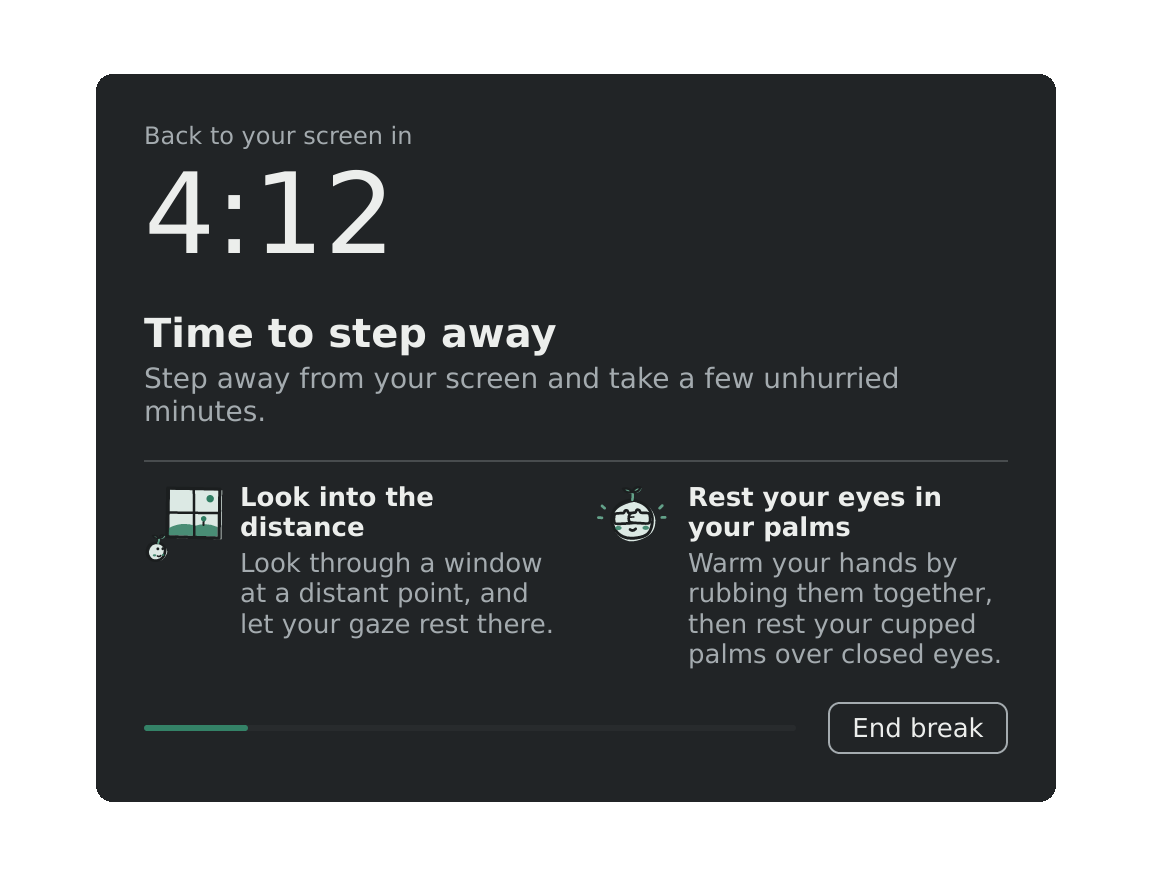
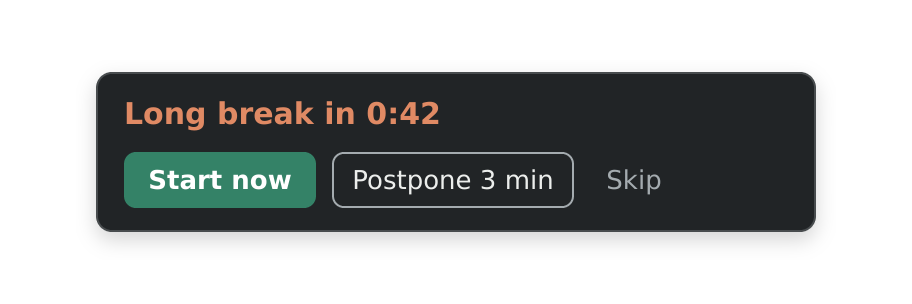
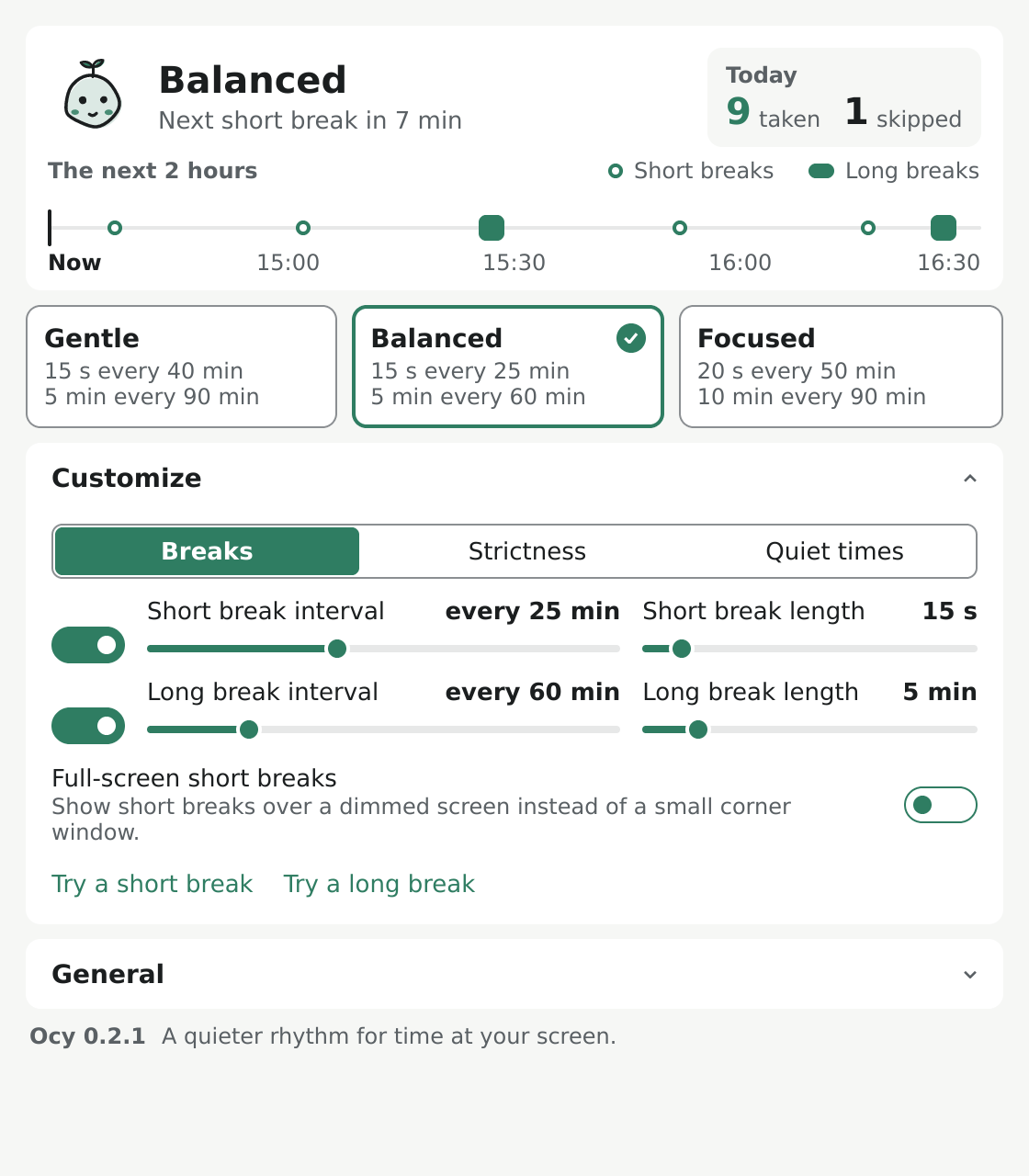
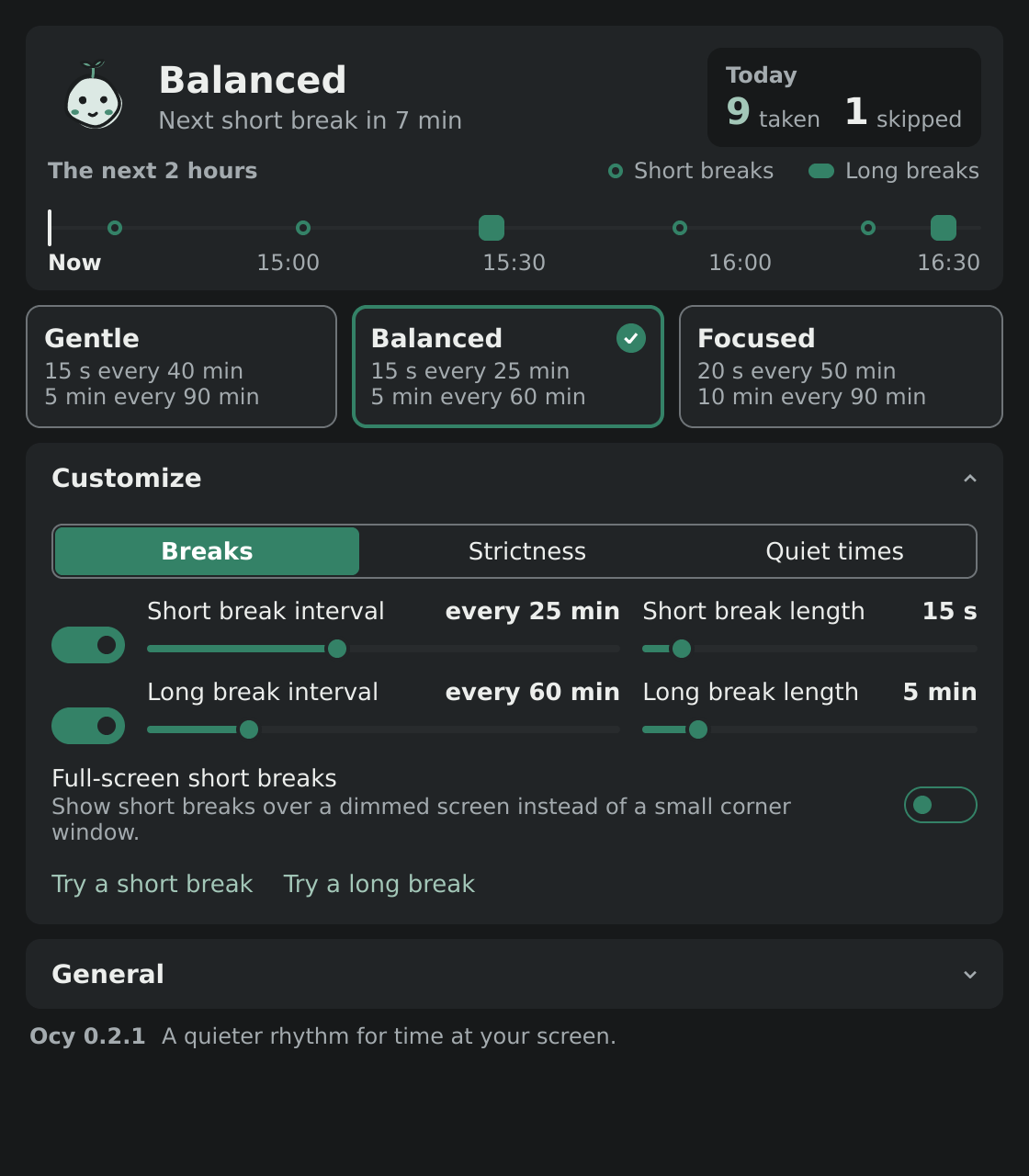
Windows의 라이트·다크 테마에 자연스럽게 맞춰져요.

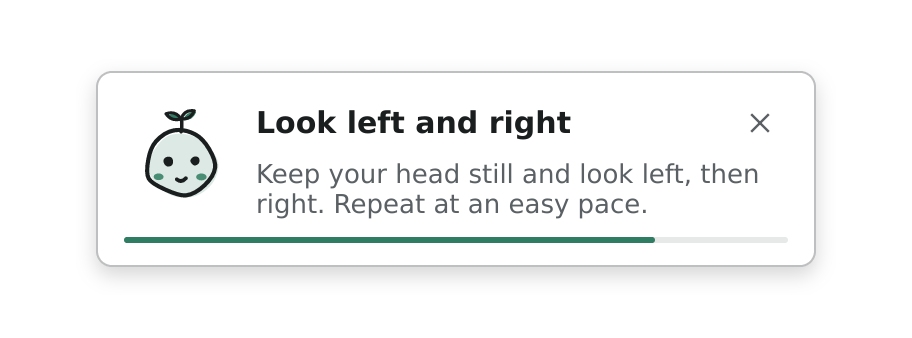
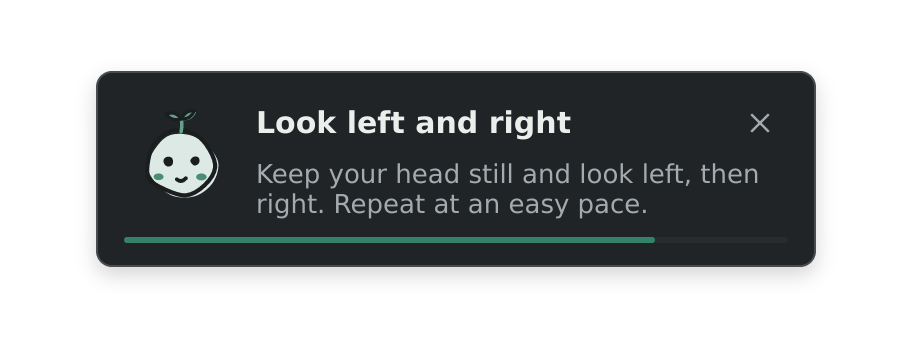
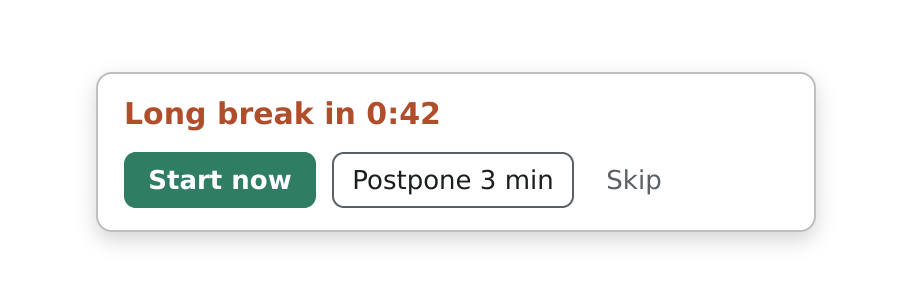
지금 보고 있는 화면에 작은 카드를 띄워요. 모니터가 두 대라면 다른 쪽엔 은은한 초록 테두리가 생겨요.
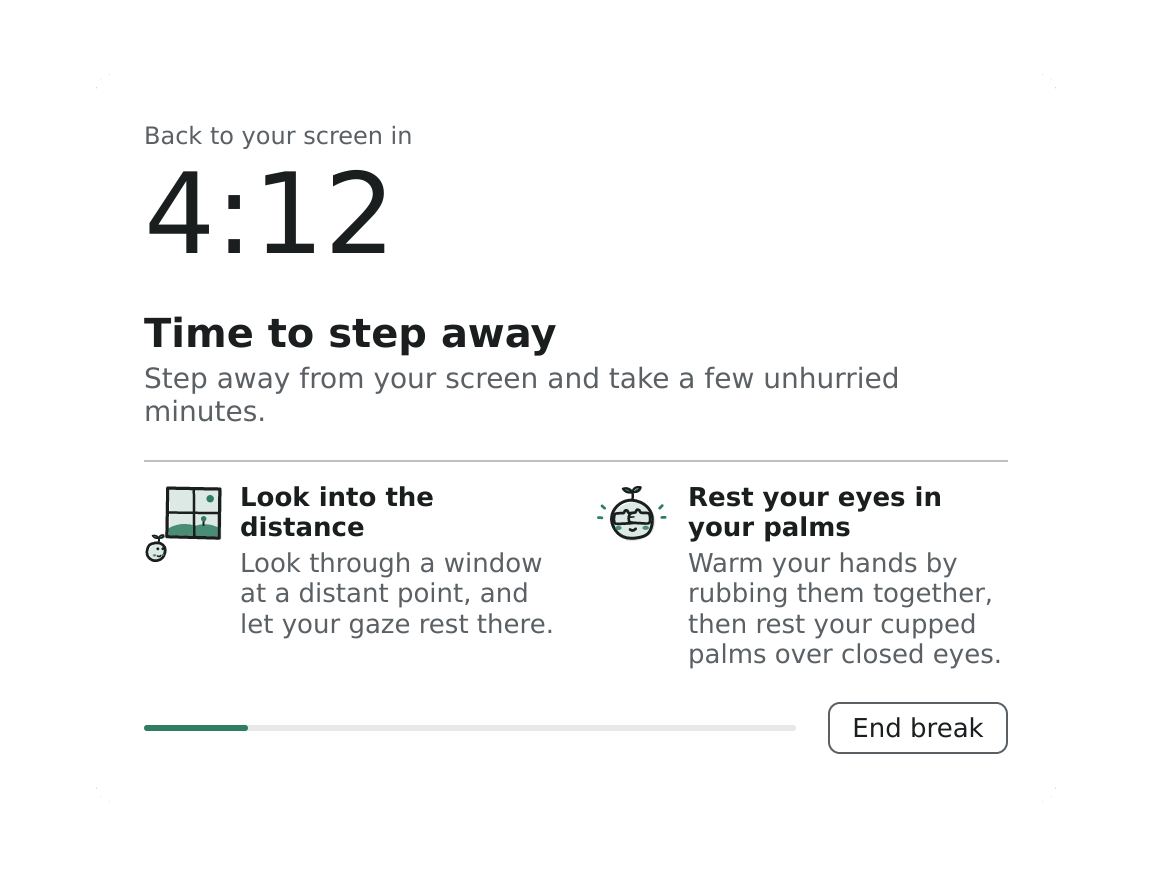
매시간 화면을 부드럽게 어둡게 하고 5분 동안 제대로 쉴 수 있게 해 줘요.
긴 휴식 1분 전에 살짝 알려 줘요. 바로 쉬거나, 미루거나, 건너뛸 수 있어요.
바꾸는 대로 바로 적용돼요. 라이트·다크 모드는 Windows를 그대로 따라가요.
트레이에 조용히 자리해요
작업 표시줄에 쏙 어울리는 작은 새싹이에요. 클릭하면 설정이 열리고, 우클릭으로 일시정지나 바로 짧은 휴식, 종료를 할 수 있어요.
-

 실행 중
-

 일시정지
-

 휴식 중
-

 곧 긴 휴식
1분이면 시작해요
Windows 10 또는 11, 64비트. Microsoft Store가 Ocy를 설치하고 최신 상태로 유지해 줘요.
-
Microsoft Store에서 받기
Microsoft Store를 열어 Ocy를 설치하세요.
-
15일 동안 무료로 체험
트레이에서 새싹을 찾아 클릭하면 설정이 열려요.
-
한 번만 구매
체험이 끝난 뒤에도 Store에서 한 번만 구매하면 Ocy를 계속 쓸 수 있어요.
자주 묻는 질문
Ocy는 EyeLeo 대신 쓸 만한가요?
네. 업데이트가 끊긴 지 오래된 EyeLeo를 쓰셨다면, Ocy가 그 일과를 그대로 이어받아요. 짧은 눈 운동, 규칙적인 긴 휴식, 전체 화면 작업 중 방해하지 않기까지 모두 갖추고 있어요. 여기에 지금 쓰는 모니터에 알림 띄우기, 자리 비운 시간을 휴식으로 치기까지 더했어요. 지금은 Windows에서 바로 쓸 수 있고 macOS와 Linux도 계획 중이에요. Ocy는 코드부터 운동, 그림까지 모두 새로 만든 독립 프로젝트예요.
설치해도 안전한가요?
네. Ocy는 Microsoft Store에서 받는데, Store는 모든 앱을 등록하기 전에 검사해요. Ocy에는 네트워크 코드가 없고 아무것도 수집하지 않아요.
Windows와 함께 켜지게 하거나, 지우려면 어떻게 하나요?
설정에서 시작 시 자동 실행을 켜세요. Ocy를 지우려면 Windows 설정에서 제거하면 돼요. 그러면 Ocy의 설정도 함께 지워져요.
기본 설정은 어떻게 되어 있나요?
| 짧은 휴식 | 25분마다 15초 |
|---|---|
| 긴 휴식 | 60분마다 5분 |
| 긴 휴식 미리 알림 | 60초 전 |
| 미루기 | 3분씩 최대 3번 |
| 자리 비움 기준 | 입력 없이 2분 |
전부 재시작 없이 설정에서 바로 바꿀 수 있어요.
PC가 느려지진 않나요?
전혀요. 대기 중일 땐 메모리를 약 3.7 MB, 휴식 화면이 뜰 때도 약 5–6 MB만 써요. 1분에 여섯 번 정도만 살짝 확인하고, 앱 전체도 12 MB 단일 파일 하나뿐이에요.
스크린 리더도 지원하나요?
네. Ocy는 Windows UI Automation을 지원해서 Narrator로 내용을 읽을 수 있어요. 휴식 창이 떠도 지금 작업 중인 창의 포커스는 절대 뺏지 않아요.
가격은 얼마인가요?
Ocy는 Microsoft Store에서 한 번만 결제하는 앱이고, 처음 15일은 무료로 체험할 수 있어요. 구독도 광고도 없어요.
인터넷이 연결돼 있어야 하나요?
아니요. Ocy 안엔 네트워크 코드 자체가 아예 없어요. 완전히 오프라인으로 돌아가고, 밖으로 데이터를 보내는 일이 절대 없어요.
게임이나 화상 회의, 발표 중에 방해하진 않나요?
프레젠테이션이나 전체 화면 영상 중엔 끝날 때까지 휴식을 조용히 미뤄 둬요. 게임 중엔 전투 한가운데가 아닌 잠잠한 순간에 작은 카드로 알려 주고, ‘이 게임에선 그만’을 고르면 어떤 게임에서든 조용히 있어요. 창 모드의 화상 통화 감지도 로드맵에 들어 있어요.
더 엄격하거나 느슨하게 조절할 수 있나요?
물론이에요. 휴식 주기와 길이를 마음대로 바꾸거나, 엄격 모드를 켜서 미루기와 건너뛰기를 아예 막을 수도 있어요.
의학적 조언인가요?
아니요. Ocy는 휴식 습관을 도와주는 도구예요. 눈이 아프거나 시력에 이상이 느껴지면 안과 전문의의 진료를 받아 보세요.