Pause serene per far riposare gli occhi
Brevi esercizi per gli occhi ogni pochi minuti, una vera pausa ogni ora — e silenzio quando hai bisogno di concentrarti.
Provalo gratis per 15 giorni, poi acquistalo una volta sola.
Segue il tuo ritmo
-
Stai lavorando
Conta solo il tempo attivo davanti al PC.
-
Ti alzi un attimo
Quella è già la tua pausa. Al tuo ritorno non trovi nessuna pausa in attesa.
-
Presentazione o video
Aspetta che tu abbia finito. Nei giochi aspetta un momento tranquillo.
-
È ora di una pausa
Aspetta una pausa mentre scrivi, poi compare sullo schermo che stai usando.
Dodici piccoli esercizi
Disegnati a mano, pochi fotogrammi ciascuno, come un flipbook.
L'app dal vivo
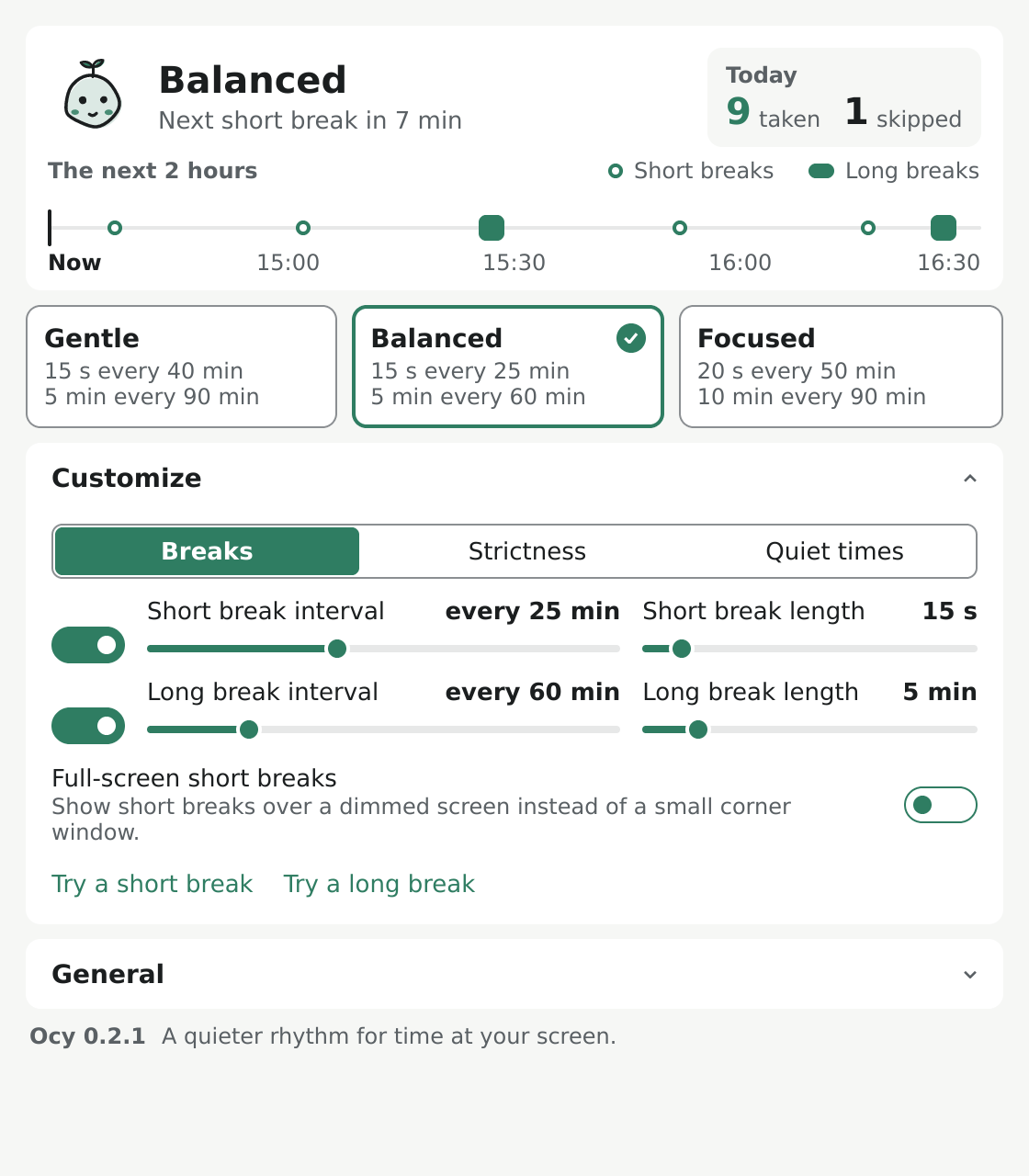
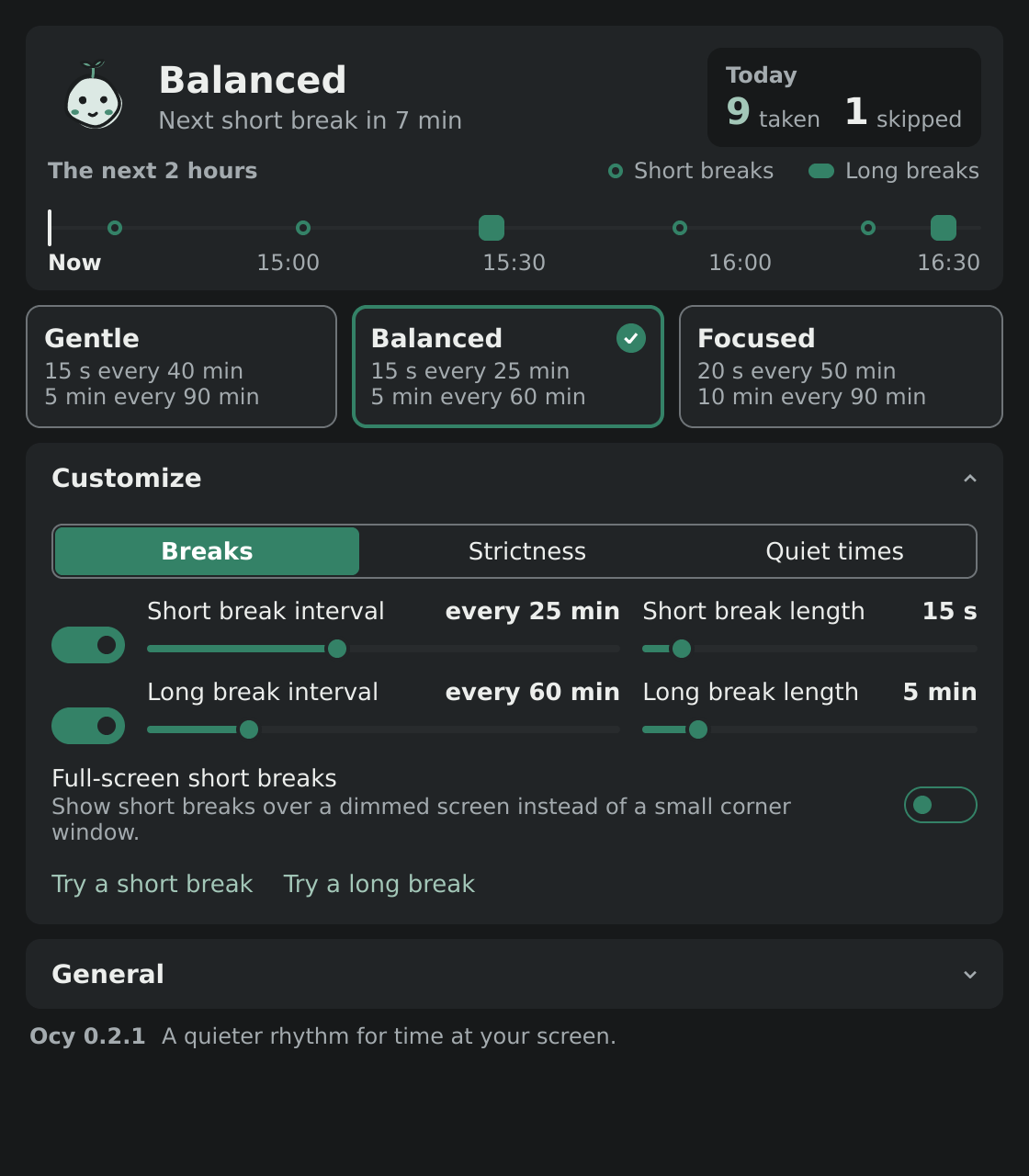
Segue automaticamente il tema chiaro o scuro di Windows.

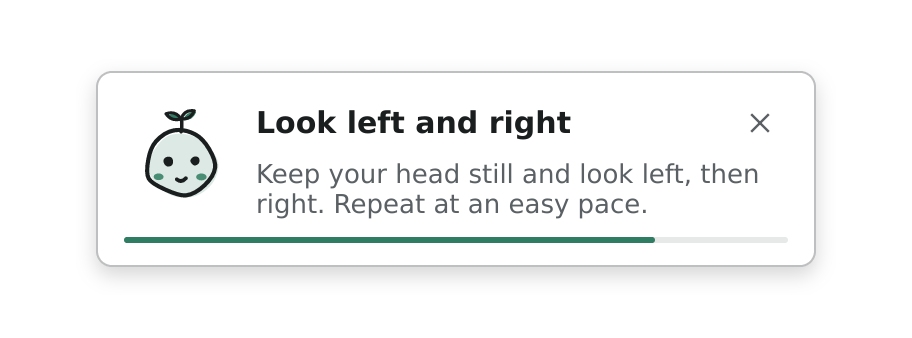
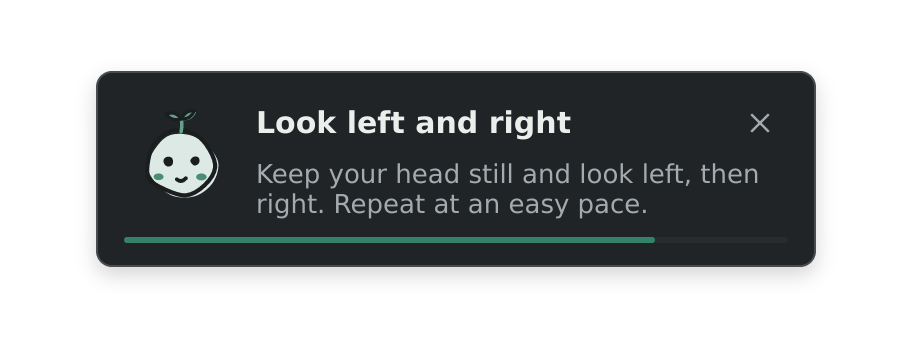
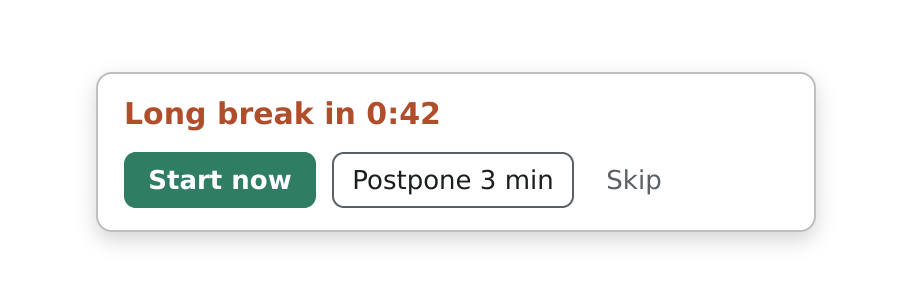
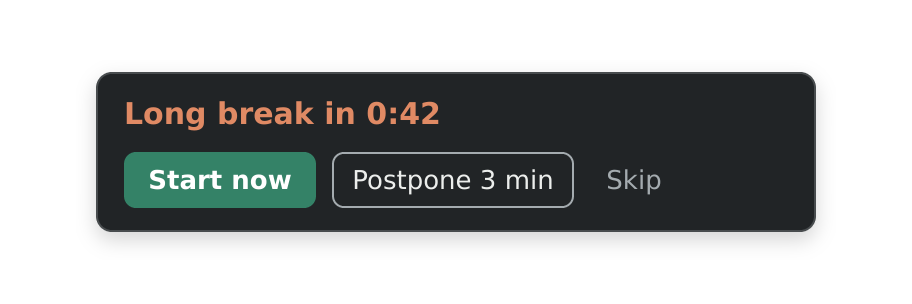
Una piccola scheda sullo schermo che stai usando. Con due monitor, l'altro riceve un tenue bordo verde.
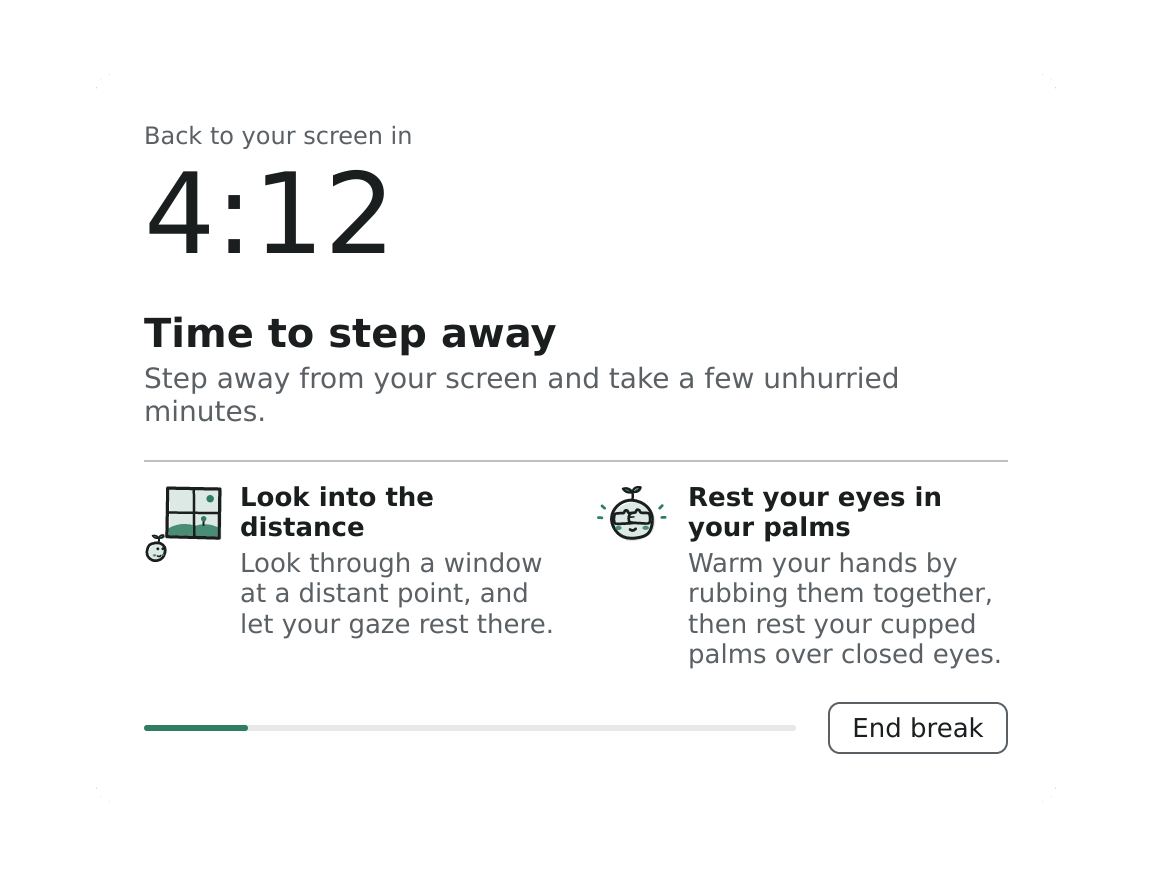
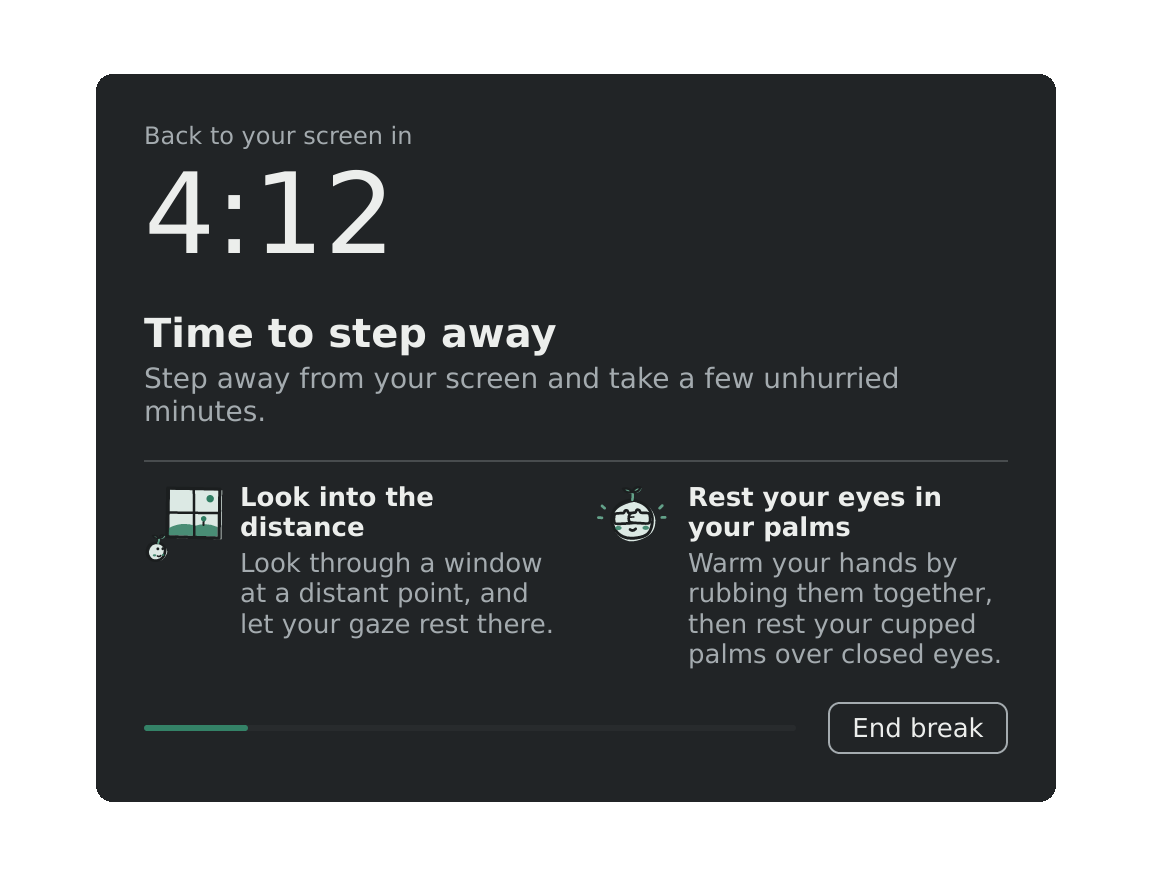
Ogni ora lo schermo si attenua per regalarti cinque minuti di pausa vera.
Un minuto prima della pausa lunga: puoi iniziarla subito, rimandarla o saltarla.
Le modifiche valgono subito. Chiaro e scuro seguono Windows.
Vive nell'area di notifica
Un piccolo germoglio in tinta con la barra delle applicazioni. Un clic apre le impostazioni; clic destro per sospendere, fare una pausa breve subito o uscire.
-

 Attivo
-

 Sospeso
-

 In pausa
-

 Pausa lunga tra poco
Parti in un minuto
Windows 10 o 11, a 64 bit. Microsoft Store installa Ocy e lo tiene aggiornato.
-
Scaricalo da Microsoft Store
Apri Microsoft Store e installa Ocy.
-
Provalo gratis per 15 giorni
Cerca il germoglio nell'area di notifica e cliccaci sopra per le impostazioni.
-
Acquistalo una volta sola
Dopo la prova, tieni Ocy con un acquisto singolo nello Store.
Domande frequenti
Ocy è un'alternativa a EyeLeo?
Sì. Se usavi EyeLeo, che non viene aggiornato da anni, Ocy copre la stessa routine quotidiana: brevi esercizi per gli occhi, pause lunghe regolari e silenzio durante il lavoro a schermo intero. In più mostra le pause sul monitor che stai usando, conta il tempo lontano dal PC come riposo e oggi gira su Windows, con macOS e Linux in programma. Ocy è un progetto indipendente, con codice, esercizi e illustrazioni originali.
È sicuro da installare?
Sì. Ocy arriva da Microsoft Store, che controlla ogni app prima di pubblicarla. Ocy non ha codice di rete e non raccoglie nulla.
Come lo avvio con Windows, o come lo rimuovo?
Attiva Avvia con il sistema nelle Impostazioni. Per rimuovere Ocy, disinstallalo dalle impostazioni di Windows: così vengono eliminate anche le sue impostazioni.
Quali sono i valori predefiniti?
| Pausa breve | ogni 25 min, per 15 s |
|---|---|
| Pausa lunga | ogni 60 min, per 5 min |
| Avviso prima della pausa lunga | 60 s |
| Rinvio | 3 min, fino a 3 volte |
| Risulti assente dopo | 2 min senza attività |
Tutto si regola nelle Impostazioni, senza riavviare.
Rallenta il PC?
No. Ocy occupa circa 3,7 MB di memoria mentre aspetta e circa 5–6 MB durante una pausa. Controlla circa sei volte al minuto, e tutta l'app è un unico file da 12 MB.
Funziona con i lettori di schermo?
Sì. Ocy supporta UI Automation di Windows, quindi Narrator può leggerlo senza problemi. Inoltre le pause non rubano mai il focus a quello che stai facendo.
Quanto costa?
Ocy è un acquisto singolo su Microsoft Store, con 15 giorni di prova gratuita all'inizio. Nessun abbonamento e nessuna pubblicità.
Ha bisogno di Internet?
No. Ocy non contiene alcun codice di rete. Funziona completamente offline e non invia mai nulla all'esterno.
Interromperà il mio gioco, la videochiamata o la presentazione?
Le presentazioni e i video a schermo intero mettono in attesa le pause finché non hai finito. Nei giochi la pausa arriva come una piccola scheda in un momento tranquillo, mai nel pieno di uno scontro, e «Non in questo gioco» lascia in pace qualsiasi gioco. Rilevare le chiamate nelle app in finestra è nella roadmap.
Posso renderlo più severo o più leggero?
Sì. Regola frequenza e durata come preferisci, oppure disattiva rinvii e salti con la modalità rigorosa.
È un consiglio medico?
No. Ocy è uno strumento per creare buone abitudini. Se gli occhi ti fanno male o la vista cambia, rivolgiti a un oculista.