Lugna skärmpauser för dina ögon
Korta ögonövningar med jämna mellanrum, en riktig paus varje timme — och lugn och ro när du behöver fokusera.
Testa gratis i 15 dagar och köp den sedan en gång för alla.
Anpassar sig efter dig
-
Du jobbar
Bara tiden vid datorn räknas.
-
Du reser dig och går
Det blir din paus. Ingen paus står och väntar när du är tillbaka.
-
Presentation eller video
Den väntar tills du är klar. I spel väntar den på ett lugnt ögonblick.
-
Dags för paus
Den inväntar en naturlig paus i skrivandet och dyker upp på skärmen du använder.
Tolv små övningar
Ritade för hand, bara några rutor var, som en blädderbok.
Själva appen
Följer ljust eller mörkt tema i Windows.

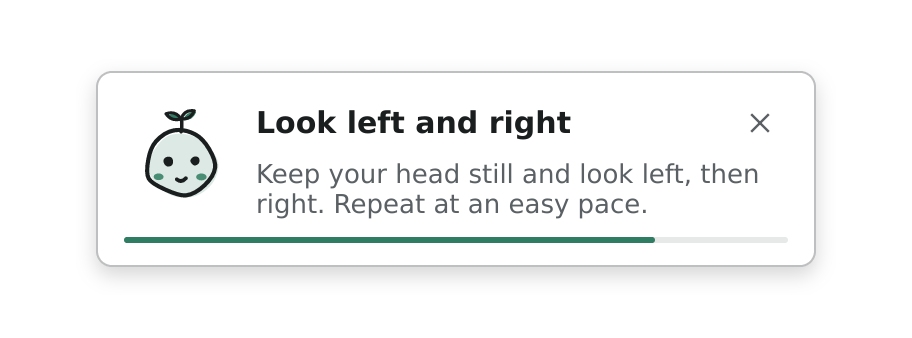
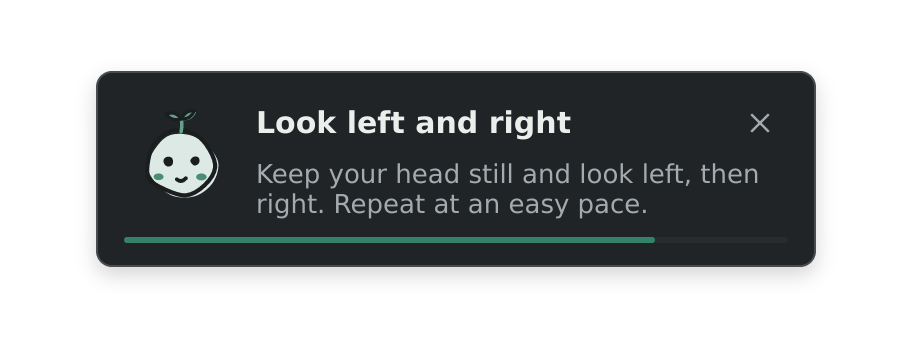
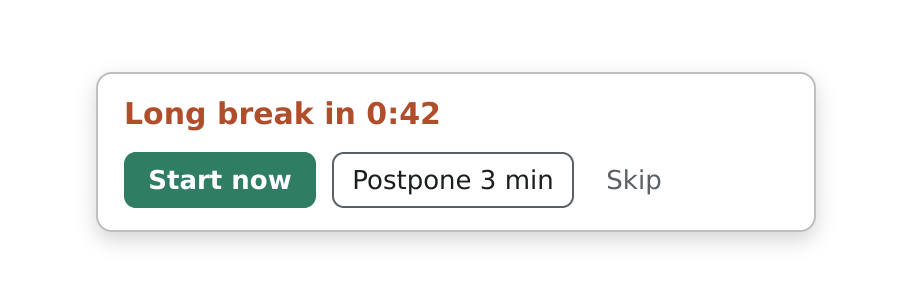
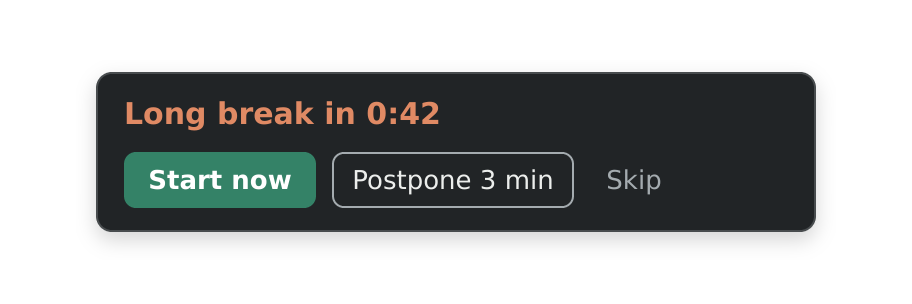
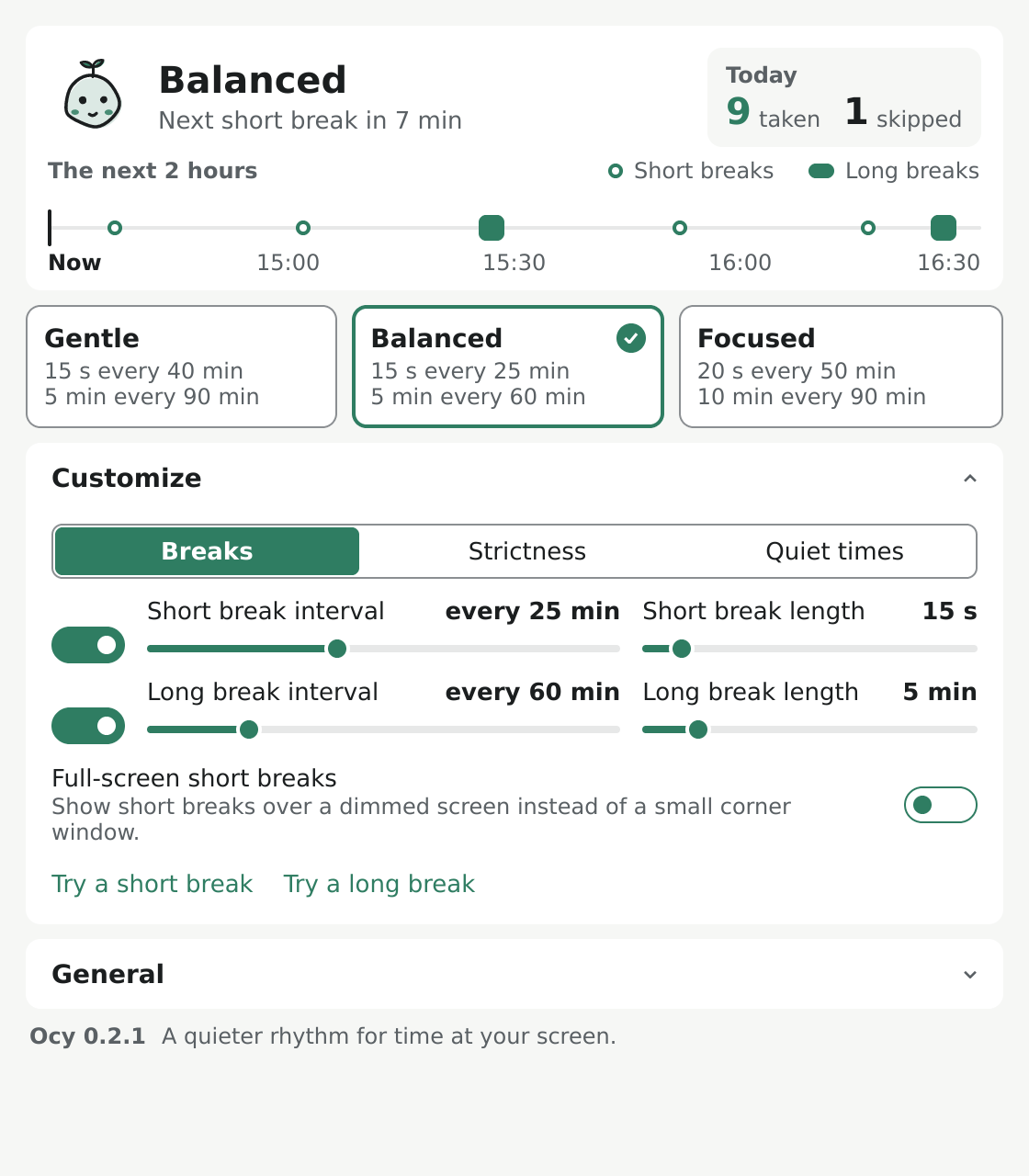
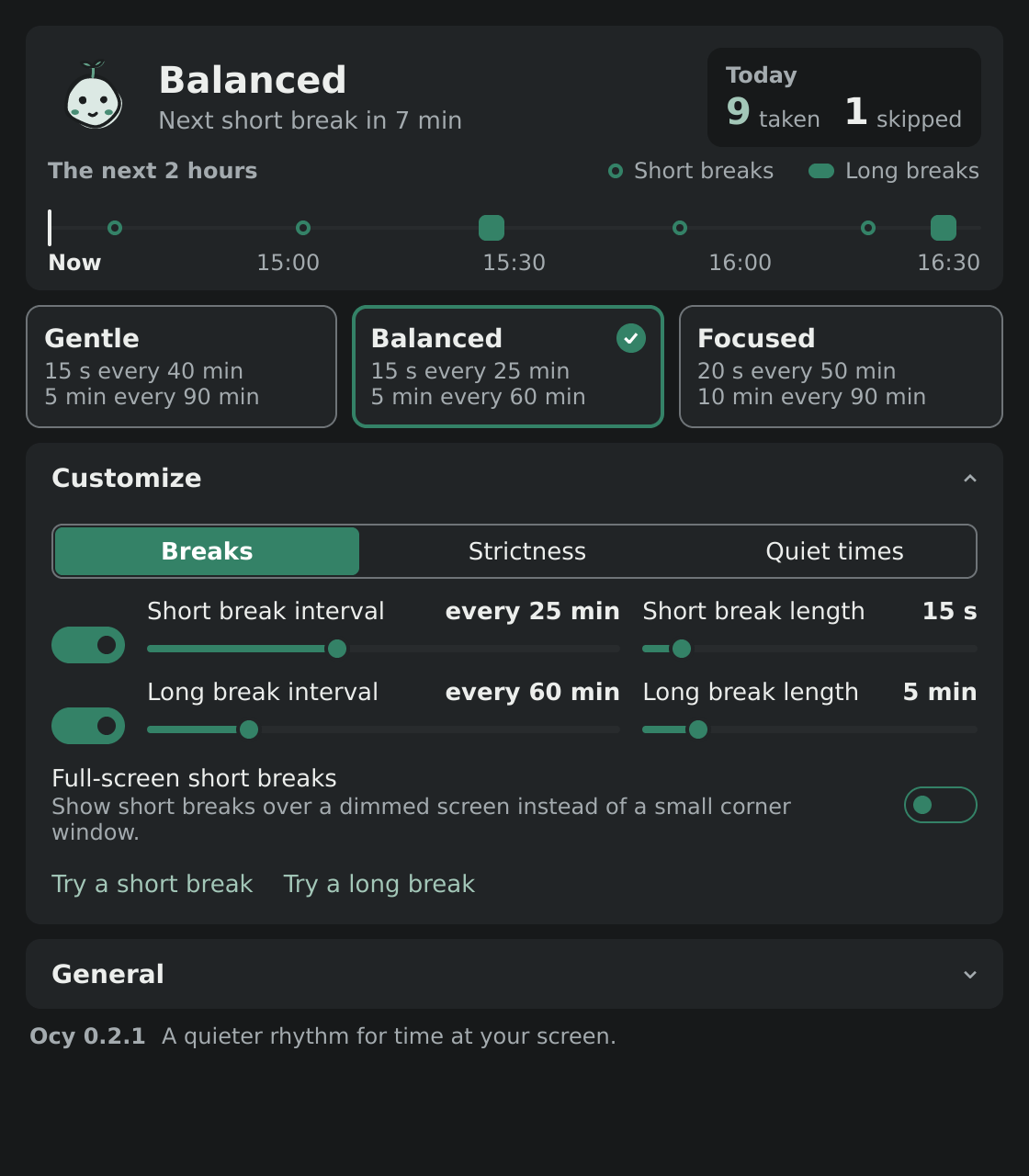
Ett litet kort på skärmen du använder. Har du två skärmar får den andra en mjuk grön ram.
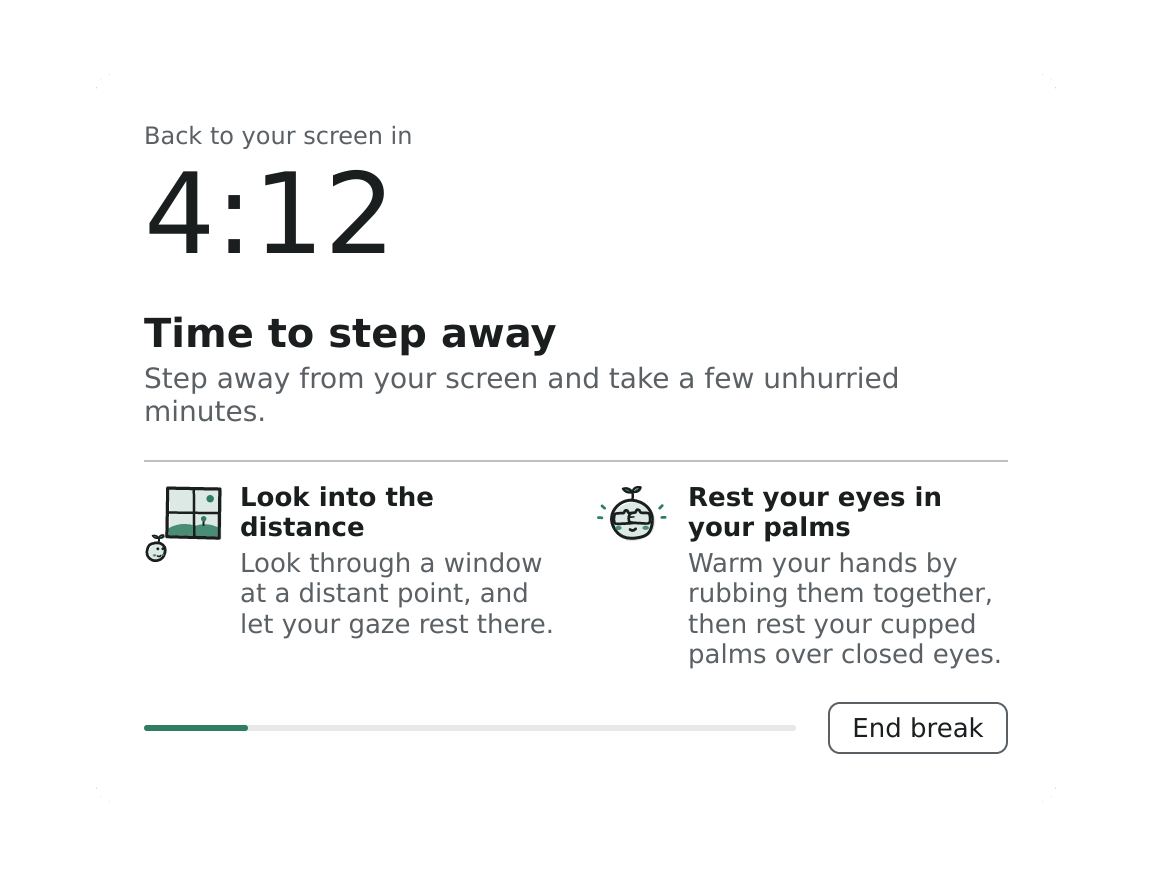
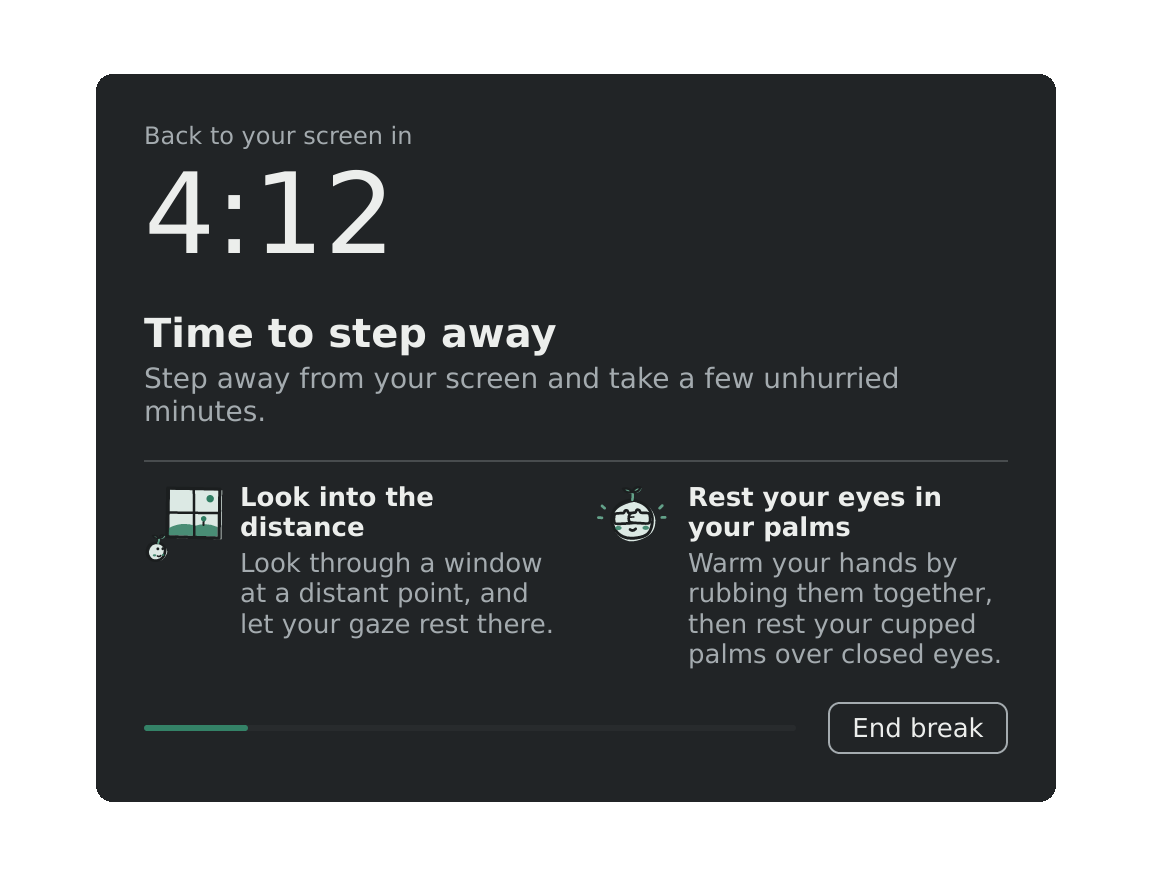
Varje timme tonas skärmen ner för en riktig paus på fem minuter.
En minut före lång paus: starta nu, skjut upp eller hoppa över.
Ändringar slår igenom direkt. Ljust och mörkt följer Windows.
Bor i systemfältet
En liten grodd som smälter in i aktivitetsfältet. Klicka för inställningar. Högerklicka för att pausa, ta en kort paus nu eller avsluta.
-

 Körs
-

 Pausad
-

 På paus
-

 Lång paus snart
Kom igång på en minut
Windows 10 eller 11, 64-bitars. Microsoft Store installerar Ocy och håller den uppdaterad.
-
Hämta den i Microsoft Store
Öppna Microsoft Store och installera Ocy.
-
Testa gratis i 15 dagar
Hitta grodden i aktivitetsfältet och klicka på den för att öppna inställningarna.
-
Köp den en gång
Behåll Ocy efter provperioden med ett engångsköp i Store.
Vanliga frågor
Är Ocy ett alternativ till EyeLeo?
Ja. Om du använde EyeLeo, som inte har uppdaterats på många år, täcker Ocy samma vardagsrutin: korta ögonövningar, regelbundna långa pauser och lugn vid arbete i helskärm. Ocy visar dessutom pausen på just den skärm du använder, räknar tid borta från datorn som vila och körs på Windows i dag, med macOS och Linux planerade. Det är ett helt fristående projekt där all kod, alla övningar och all grafik är nyskapade.
Är den säker att installera?
Ja. Ocy kommer från Microsoft Store, som granskar varje app innan den listas. Ocy har ingen nätverkskod och samlar inte in något.
Hur får jag den att starta med Windows, eller tar bort den?
Slå på Starta med systemet i inställningarna. Vill du ta bort Ocy avinstallerar du den i Windows-inställningarna; då tas även dess inställningar bort.
Vilka är standardvärdena?
| Kort paus | var 25:e min i 15 s |
|---|---|
| Lång paus | var 60:e min i 5 min |
| Förvarning före lång paus | 60 s |
| Skjut upp | 3 min, högst 3 gånger |
| Du räknas som borta efter | 2 min utan aktivitet |
Allt kan justeras i Inställningar utan att appen behöver startas om.
Gör den datorn långsammare?
Nej. Ocy drar omkring 3,7 MB minne medan den väntar och ungefär 5–6 MB under en paus. Den känner av läget runt sex gånger i minuten, och hela appen ryms i en fil på 12 MB.
Fungerar den med skärmläsare?
Ja. Ocy stöder Windows UI Automation, så Narrator kan läsa upp innehållet. Pauser stjäl aldrig fokus från det du håller på med.
Vad kostar den?
Ocy är ett engångsköp i Microsoft Store, med 15 dagars gratis provperiod först. Ingen prenumeration och inga annonser.
Kräver den internet?
Nej. Ocy saknar nätverkskod helt. Den fungerar helt offline och ringer aldrig hem.
Avbryter den mitt spel, videosamtal eller min presentation?
Presentationer och videor i helskärm håller tillbaka pauserna tills du är klar. I spel kommer pausen som ett litet kort i ett lugnt ögonblick, aldrig mitt i en strid, och ”Inte i det här spelet” håller vilket spel som helst tyst. Att känna igen samtal i fönsterappar ligger i planeringen.
Kan jag ställa in den striktare eller mildare?
Ja. Ändra hur tätt pauserna kommer och hur länge de varar, eller stäng av möjligheten att skjuta upp och hoppa över i strikt läge.
Är det här medicinsk rådgivning?
Nej. Ocy är ett stöd för bättre vanor. Om du får ont i ögonen eller märker att synen förändras bör du kontakta en optiker eller ögonläkare.